
Come collegare Judge.me a Pandectes per le richieste di dati dei clienti
Panoramica
Quando un cliente chiede una copia dei propri dati personali, la cancellazione o la correzione dei suoi dati, i dati del tuo store Shopify sono solo una parte della risposta. Se usi Judge.me per le recensioni dei prodotti, Judge.me conserva anche dati su quel cliente: le recensioni che ha scritto, il suo nome e la sua email, e se accetta le email di marketing.
L'integrazione di Judge.me collega Pandectes GDPR Compliance al tuo account Judge.me. Una volta collegata, le richieste di dati che gestisci in Pandectes arrivano anche a Judge.me: ciò che Judge.me conserva sul cliente viene condiviso, corretto o cancellato insieme al resto, e molti di questi passaggi avvengono in automatico.
Questo articolo spiega come collegare Judge.me, quali azioni vengono eseguite in automatico e come usarlo quando rispondi a una richiesta di dati.
Prima di iniziare
- Installa l'app Judge.me Product Reviews sul tuo store. L'integrazione funziona sia con il piano Free sia con il piano Awesome di Judge.me.
- Ti serve un piano Pandectes che includa le richieste di dati dei clienti (Basic o superiore).
- I tuoi clienti inviano le richieste dalla pagina Customer Data Requests. Consulta Come creare una pagina per le richieste di dati dei clienti se non l'hai ancora configurata.
Cosa fa l'integrazione
- Copy of the data (access and portability): recupera le recensioni Judge.me del cliente nella richiesta e le scarica. Judge.me può anche inviarti via email tutto ciò che conserva sul cliente, senza bisogno di clic.
- Erasure: disiscrive il cliente dalle email di Judge.me e, se lo scegli, archivia le sue recensioni.
- Correction (rectification): aggiorna il nome del cliente in Judge.me a partire dalla richiesta.
- Log: ogni azione viene registrata sulla richiesta in Done in Judge.me, così puoi mostrare cosa è stato fatto e quando.
- Customer download: quando il cliente scarica i propri dati dal link nella sua richiesta, il file include le sue recensioni Judge.me.
Pandectes comunica con Judge.me in background. Non cambia nulla nel tuo storefront e i widget delle recensioni continuano a funzionare come prima.
Come collegare Judge.me
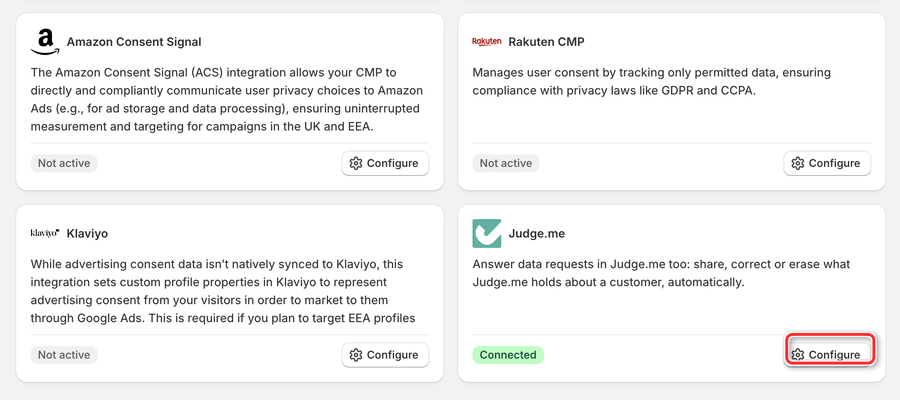
- Nell'app Pandectes, apri Integrations. Trovi la scheda Judge.me sotto All integrations o Marketing & Ads. Fai clic su Configure.
- In una nuova scheda del browser, apri il tuo admin di Shopify e vai su Apps > Judge.me Reviews > Settings > Integrations. Fai clic su View API token e copia il Private API token.
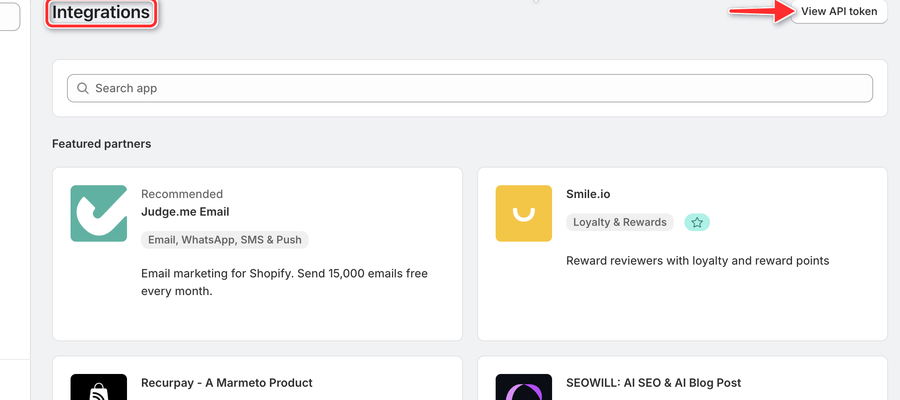
||| Copia il token API Private, non quello pubblico. Tienilo riservato: chiunque lo abbia può leggere e gestire le tue recensioni Judge.me.
- Torna in Pandectes, incolla il token in Judge.me private API token e fai clic su Connect. Pandectes verifica il token con Judge.me prima di salvarlo.
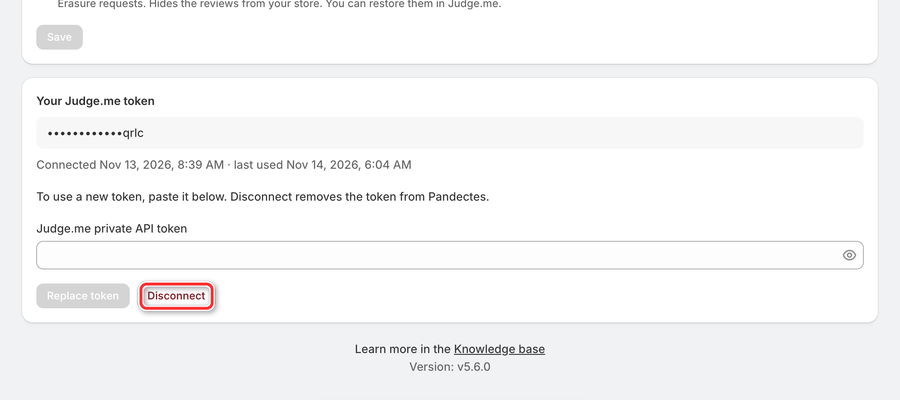
- Quando il token funziona, compare un badge Connected accanto a Judge.me in alto nella pagina, e la sezione Your Judge.me token mostra gli ultimi quattro caratteri del token e la data di collegamento. Pandectes salva il token cifrato e non lo mostra mai più per intero.
La scheda Judge.me nella pagina Integrations ora mostra Connected.
Scegli le azioni automatiche
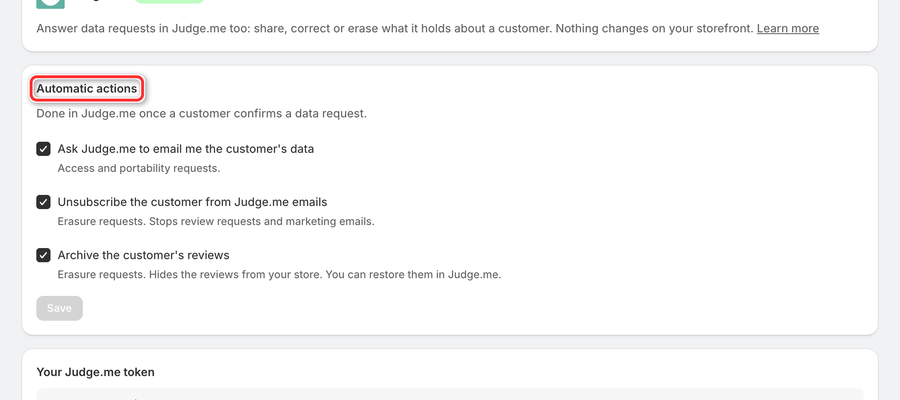
Nella stessa pagina di Judge.me, la sezione Automatic actions imposta cosa viene fatto in Judge.me quando un cliente conferma una richiesta di dati. Pandectes esegue queste azioni ogni pochi minuti, per le richieste confermate dopo il collegamento di Judge.me.
- Ask Judge.me to email me the customer's data: per le richieste di accesso e portabilità. Attiva di default.
- Unsubscribe the customer from Judge.me emails: per le richieste di cancellazione. Interrompe le richieste di recensione e le email di marketing. Attiva di default.
- Archive the customer's reviews: per le richieste di cancellazione. Nasconde le recensioni dal tuo negozio, e puoi ripristinarle in Judge.me. Disattiva di default.
Seleziona le azioni che vuoi e fai clic su Save.
Come usarlo in una richiesta di dati
- Nell'app Pandectes, fai clic su Reports & analytics, poi fai clic su View report nella scheda Customer data requests.
- Apri una richiesta con l'icona dell'occhio.
- Nella sezione Judge.me della richiesta vedi le azioni per quel tipo di richiesta:
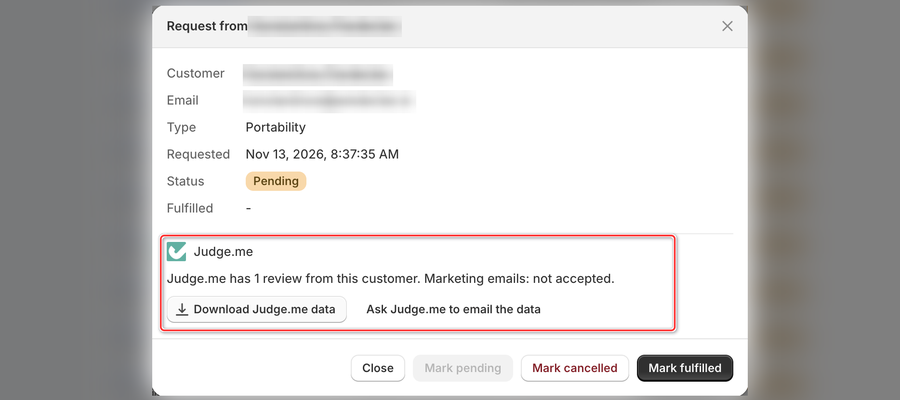
- Qualsiasi richiesta: Get Judge.me data mostra quante recensioni Judge.me ha per l'email del cliente, quante sono pubblicate nel tuo negozio e se accetta le email di marketing. Poi fai clic su Download Judge.me data per salvarle in un file JSON.
- Copia dei dati: Ask Judge.me to email the data.
- Cancellazione: Unsubscribe from Judge.me emails e Archive Judge.me reviews.
- Correzione: inserisci il nome in Corrected name for Judge.me e fai clic su Update name in Judge.me. Le recensioni pubblicate mantengono il nome con cui sono state pubblicate.
- Controlla Done in Judge.me per ogni azione eseguita sulla richiesta, automatica o dalla richiesta, con data ed esito. Il registro è incluso anche nel download JSON.
- Invia al cliente la tua risposta, poi fai clic su Mark fulfilled.
Se Judge.me non ha dati per l'email del cliente, la sezione lo indica. Judge.me associa il cliente tramite l'email presente nella richiesta.
Sostituire o rimuovere il token
Apri Integrations e fai clic su Configure nella scheda Judge.me.
- Per usare un nuovo token, ad esempio dopo averne generato uno nuovo in Judge.me, incollalo in Judge.me private API token e fai clic su Replace token. Le tue azioni automatiche e la data di collegamento restano invariate.
- Per rimuovere il collegamento, fai clic su Disconnect. Pandectes elimina il token e la sezione Judge.me non compare più nelle tue richieste di dati.
Risoluzione dei problemi
Judge.me ha rifiutato il token
Copia di nuovo il Private API token da Judge.me Reviews > Settings > Integrations > View API token. Assicurati di copiare il token dello stesso store in cui è installato Pandectes: un token di un altro store non funziona.
Judge.me ha restituito un errore
Judge.me potrebbe essere momentaneamente non disponibile, oppure ha rifiutato l'azione. Il registro in Done in Judge.me mostra il motivo indicato da Judge.me. Attendi un momento e riprova. Le azioni automatiche ripetono un passaggio non riuscito fino a 3 volte, poi registrano l'errore in Done in Judge.me.
An automatic action didn't run
Le azioni automatiche vengono eseguite solo per le richieste che il cliente ha confermato dopo che hai collegato Judge.me, e ogni pochi minuti. Controlla Automatic actions nella pagina di Judge.me e guarda Done in Judge.me nella richiesta.
La sezione Judge.me non compare in una richiesta
Verifica che la scheda Judge.me nella pagina Integrations mostri Connected e che il tuo piano includa le richieste di dati dei clienti.
Aggiornato il: 14/11/2026
Grazie!