
Come mostrare Do not sell or share my data nel banner (nuova versione)
Panoramica
Questo articolo riguarda l'interruttore di opt-out dentro il banner. La pagina separata Do not sell my data sullo storefront è una funzione diversa.
Le leggi sulla privacy dei singoli stati USA possono richiedere un modo per rifiutare la vendita o la condivisione dei dati personali. Nel nuovo banner puoi mostrare un controllo Do not sell or share my data all'interno dei consent dialogs.
È Shopify a decidere quali visitatori rientrano in una giurisdizione di vendita dei dati. Pandectes mostra l'interruttore solo quando entrambe le condizioni sono configurate:
- Le regioni di sale-of-data / DNS in Customer privacy di Shopify
- Enable toggle di Pandectes in Cookie banner > Layout
I visitatori nelle regioni che Shopify non considera di vendita dei dati (ad esempio molti test dall'UE) non vedranno l'interruttore. È un comportamento previsto.
Prima di iniziare
- Usa il nuovo banner (non Legacy). Il banner Legacy non include questo interruttore in Layout.
- Scopri quali stati USA devi coprire, oppure usa le raccomandazioni automatiche di Shopify per la privacy dei clienti.
Passaggio 1: configura Customer privacy di Shopify
- In Pandectes, apri Cookie banner > Layout.
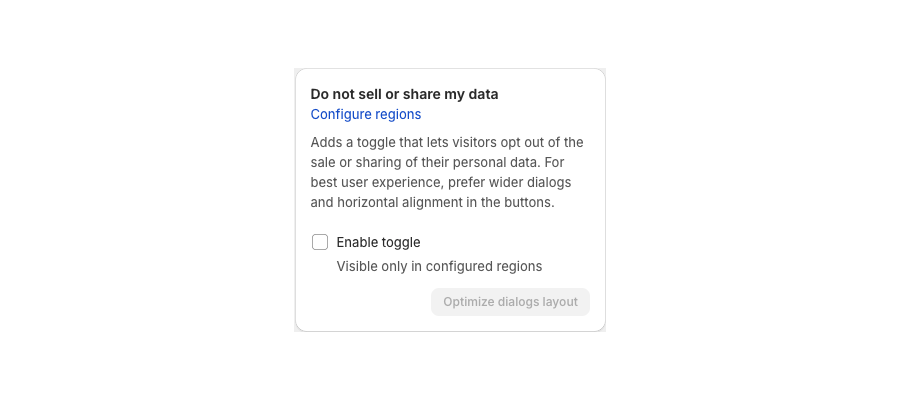
- Trova Do not sell or share my data.
- Clicca su Configure regions (si apre Settings > Customer privacy di Shopify, regioni DNS / sale-of-data).
- Attiva l'opt-out per gli stati che ti servono, oppure usa le impostazioni automatiche di Shopify.
- Salva in Shopify.
Senza questo passaggio, l'interruttore di Pandectes può essere attivo senza che i visitatori lo vedano mai.
Passaggio 2: attiva l'interruttore in Pandectes
- Resta su Cookie banner > Layout.
- In Do not sell or share my data, attiva Enable toggle.
- Clicca su Save.
Passaggio 3: modifica l'etichetta
- Apri la scheda Content.
- Trova Do not sell or share my data.
- Modifica l'etichetta dell'opt-out se vuoi una formulazione diversa.
- Clicca su Save.
Facoltativo: pagina di opt-out dedicata
Puoi comunque pubblicare una pagina Do not sell my data da All settings > Do not sell my data (theme app block) e collegarla dal footer o dalla privacy policy. Quella pagina è un extra; non sostituisce l'interruttore nel banner.
Verifica
- Prova, quando possibile, da un contesto coperto dagli USA (VPN, mercato USA o anteprima di Shopify per quella regione).
- Verifica che l'interruttore compaia nel dialogo notice o preferences.
- Dopo l'opt-out,
sale_of_datadi Shopify Customer Privacy dovrebbe riflettere la scelta.
Articoli correlati
- Consent Model & Regions (New Version)
- How to edit banner texts and links (New Version)
- How to setup the Do Not Sell My Data page
- How the do not sell my data feature works
- How Global Privacy Control (GPC) works
Aggiornato il: 20/10/2026
Grazie!