
Come modificare i testi e i link del banner (nuova versione)
Panoramica
Usa la scheda Content per cambiare ciò che leggono i visitatori. Usa Layout per decidere quali dialoghi e pulsanti compaiono.
Le impostazioni di Content controllano:
- Titolo, messaggio ed etichette dei pulsanti del cookie notice
- Titolo, messaggio ed etichette dei pulsanti del dialogo delle preferences
- Testi del consent widget / dello stato del consenso
- Link a privacy policy, imprint e pagina dei partner di Google
- Badge opzionale Powered by
- Il menu della lingua nel banner (vedi l'articolo dedicato alla lingua)
I nomi delle categorie e le finalità dei cookie non si modificano qui. Si trovano in All settings > Categories e All settings > Cookies & HTML Storage. Anche le lingue extra per i testi dello storefront si gestiscono in All settings > Language e All settings > Translations.
Prima di iniziare
- In Layout, decidi se i visitatori vedono Cookie notice, Cookie notice & Preferences o Preferences only. I campi di un dialogo che hai disattivato potrebbero non essere usati.
- Se Do not sell or share my data è attivo in Layout, puoi modificarne l'etichetta in Content. Vedi How to show Do not sell or share my data on the banner (New Version).
Apri la scheda Content
- Apri Shopify Admin > Apps > Pandectes GDPR Compliance.
- Vai su Cookie banner.
- Apri la scheda Content.
- Modifica le sezioni che ti servono, poi salva.
Testi del cookie notice
Campi tipici:
- Header
- Message
- Etichette dei pulsanti Accept, Decline e Preferences
- Show more / show less (quando il messaggio è limitato in lunghezza)
Scrivi una breve spiegazione del motivo per cui usi i cookie. Evita dichiarazioni legali che il resto del negozio non supporta.
Testi delle preferences
Campi tipici:
- Titolo e introduzione
- Accept all, Deny all, Save e Close
- Dettagli dei cookie ed etichette "learn more" dei vendor
Queste stringhe compaiono quando i visitatori aprono i controlli per categoria.
Stato del consenso (widget)
Se il consent widget è attivo, puoi modificare i testi del dialogo di stato (scelte attuali, ID del consenso, data). Il widget in sé si configura in Layout. Vedi How to enable and customize the Consent widget (New Version).
Link
Nella sezione Links puoi mostrare:
- Privacy policy: un URL o un percorso relativo che inizia con
/ - Imprint (Impressum): stesse regole per gli URL
- Google partners page: consigliata quando Google Consent Mode è attivo. Di solito il campo viene precompilato con l'URL Privacy e Termini di Google.
Sono disponibili anche:
- Apertura dei link in una nuova scheda
- URL che rispettano la lingua del negozio (Shopify Markets / lingue)
- Link inline all'interno del messaggio del banner
Per i requisiti CMP di Google, mantieni visibile Decline e includi il link alla pagina dei partner di Google. Vedi How to create a banner that meets Google’s banner requirements (New Version).
Powered by
Puoi nascondere il badge Powered by nei dialoghi delle preferences e dello stato dalle opzioni di Content / tema. Questo non cambia il modo in cui viene registrato il consenso.
Menu della lingua
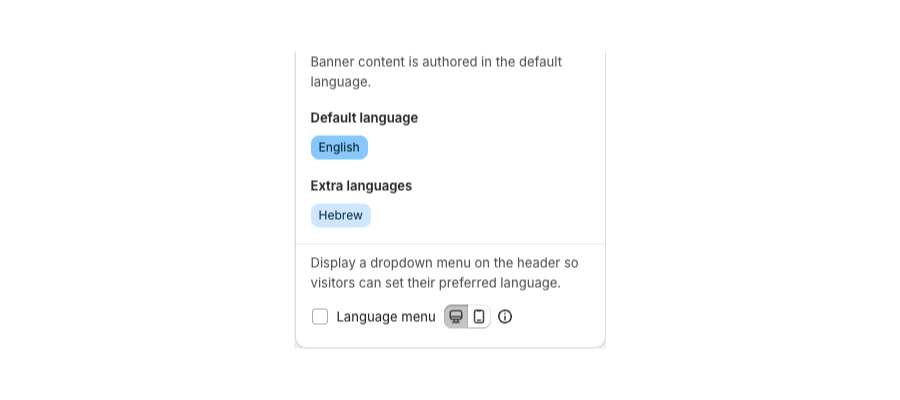
Per permettere ai visitatori di cambiare la lingua del banner dall'header, attiva il menu della lingua in Localization nella scheda Content. Vedi How to add a language menu on the banner (New Version).
Verifica
- Usa l'anteprima nell'app e passa tra Cookie notice, Preferences e Consent widget.
- Clicca su ogni link e verifica che apra la pagina corretta.
- Se usi più lingue, controlla All settings > Translations, così il testo in inglese (o nella lingua predefinita) che hai modificato viene tradotto.
Articoli correlati
- Consent Dialogs (New Version)
- How to add a multilingual cookie consent banner?
- How to customize banner style, colors, logos, and buttons (New Version)
Aggiornato il: 20/10/2026
Grazie!