
Come aggiungere un menu della lingua al banner (nuova versione)
Panoramica
Questo articolo riguarda il menu della lingua nell'header del banner, non la lingua dell'admin del merchant.
Il nuovo banner può mostrare un controllo della lingua nell'header, così i visitatori possono cambiare i testi del banner senza cambiare la lingua dell'intero negozio.
È una funzione separata da:
- All settings > Language & translations: lingua predefinita, lingue aggiuntive e rilevamento (browser, IP, URL, lingua del negozio)
- All settings > Language & translations > Edit (su una lingua): stringhe tradotte per banner, cookie, categorie, DSR e declaration
Se Hide header è attivo in Layout, il menu della lingua viene nascosto insieme al titolo e al logo.
Prima di iniziare
- Aggiungi le lingue extra in All settings > Language & translations.
- Verifica che esistano le traduzioni in All settings > Language & translations > Edit per ogni lingua (manuali, preset o Google Translate nei piani idonei).
Per aggiungere lingue e impostare il rilevamento, vedi How to add a multilingual cookie consent banner?.
Attiva il menu della lingua sul banner
- Apri Shopify Admin > Apps > Pandectes GDPR Compliance.
- Vai su Cookie banner > Content.
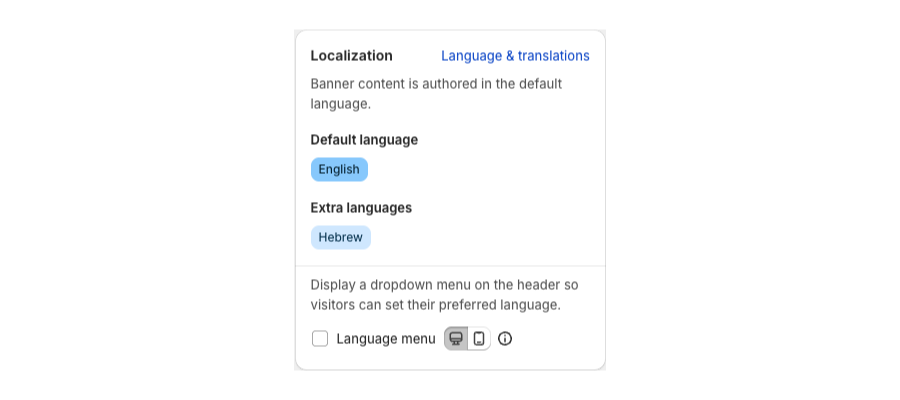
- Apri Localization.
- Attiva l'opzione che permette ai visitatori di cambiare lingua sul banner.
- Verifica che le lingue extra che ti servono siano nell'elenco.
- Clicca su Save.
Mantieni visibile l'header
- Apri Layout.
- Per il Cookie notice (e per le preferences, se usi un header), assicurati che Hide header sia disattivato.
- Clicca su Save.
Verifica
- Visualizza l'anteprima del cookie notice e controlla che il controllo della lingua sia nell'header.
- Cambia lingua e controlla titoli, messaggi e pulsanti.
- Ripeti per le preferences, se quel dialogo è attivo.
- Prova il rilevamento da All settings > Language & translations in una finestra privata, con una lingua del browser diversa o un URL con
/fr, a seconda del metodo di rilevamento.
Articoli correlati
Aggiornato il: 20/10/2026
Grazie!