
Personalizzare il layout del banner (nuova versione)
Panoramica
La scheda Layout controlla come il banner dei cookie appare e si comporta nel tuo store: tipo di finestra, posizione, larghezza, animazione e pulsanti.
Per aprirla, vai su Cookie banner > Layout.
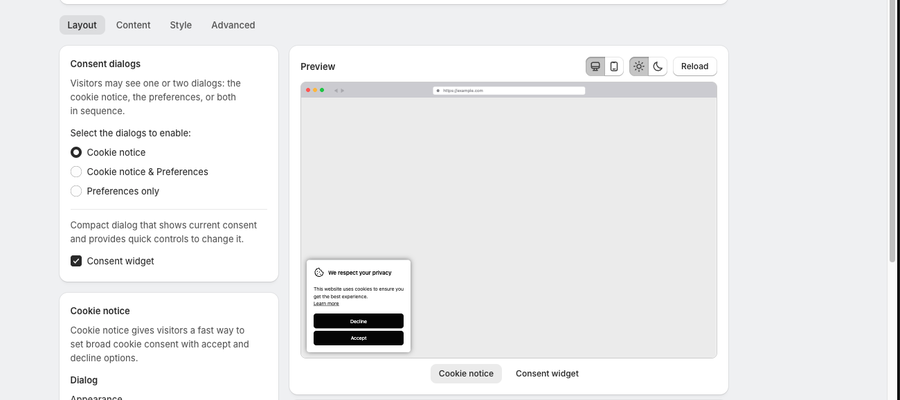
Le impostazioni lavorano insieme alla card Consent dialogs, che decide se i visitatori vedono un avviso cookie, le preferenze o entrambi in sequenza. L'anteprima a destra si aggiorna mentre modifichi le impostazioni.
Finestre di consenso
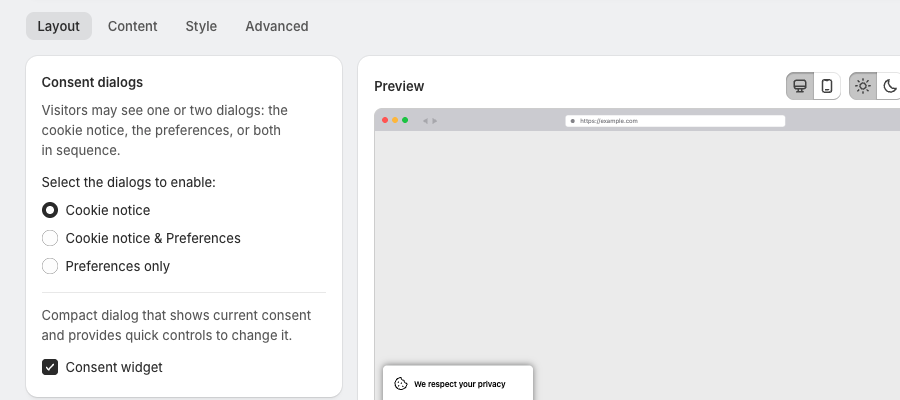
In Select the dialogs to enable, scegli:
- Cookie notice: un banner in cui i visitatori possono accettare o rifiutare rapidamente i cookie.
- Cookie notice & Preferences: prima un avviso cookie, con accesso alla finestra delle preferenze per le categorie di cookie.
- Preferences only: la finestra delle preferenze si apre subito.
La casella Consent widget nella stessa card aggiunge il widget compatto che mostra il consenso attuale.
Avviso cookie
La card Cookie notice è attiva quando è selezionato Cookie notice o Cookie notice & Preferences.
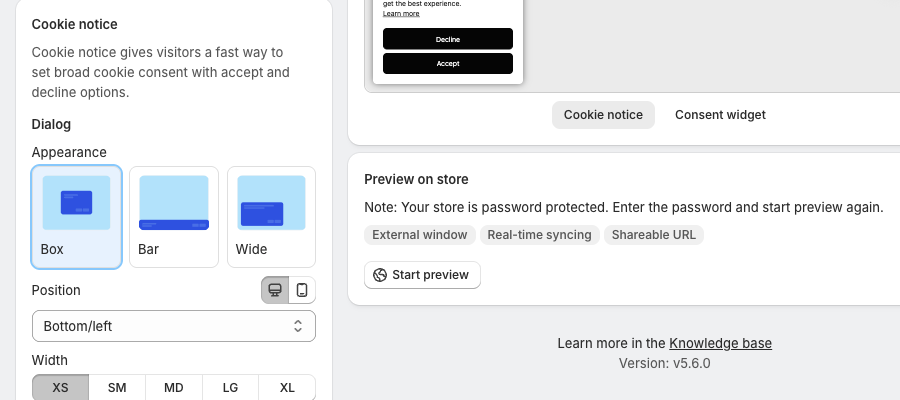
Aspetto
- Box: un popup compatto per scelte di consenso rapide.
- Bar: un banner a tutta larghezza fissato in alto o in basso.
- Wide: un popup più largo per testi di consenso e testi legali più lunghi.
Posizione
Dove compare il banner. Le opzioni dipendono dall'aspetto, ad esempio Top/left, Top/center, Top/right, Middle/left, Center, Middle/right, Bottom/left, Bottom/center e Bottom/right. Per Bar, scegli Top o Bottom. Usa le icone desktop e mobile accanto a Position per impostarle separatamente.
Larghezza
La dimensione complessiva della finestra: XS, SM, MD, LG o XL. Le dimensioni maggiori lasciano più spazio per messaggi più lunghi, loghi e pulsanti aggiuntivi.
Animazione
L'animazione usata quando il banner compare e scompare, ad esempio Fade.
Pulsanti
In Select the buttons to enable, scegli:
- Accept-Decline (consigliato)
- Accept-only
- Decline-only
Layout
Come sono disposti i pulsanti: Horizontal, Horizontal & grouped, Horizontal & justified, oppure le opzioni verticali dove possibile.
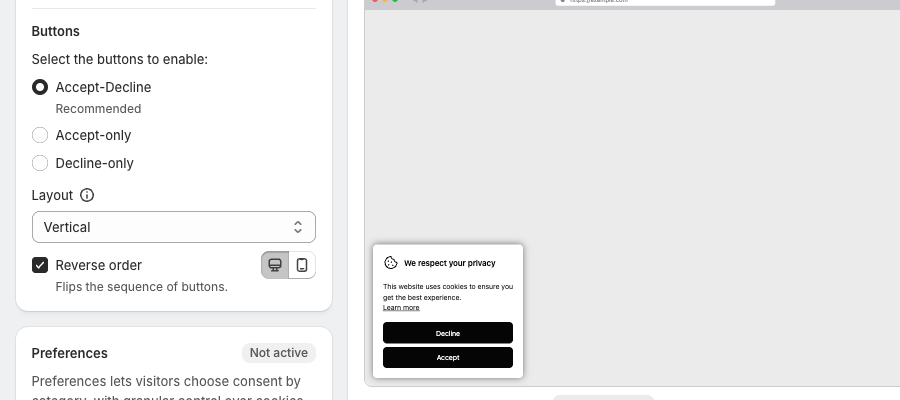
Ordine inverso
Inverte l'ordine dei pulsanti.
Preferenze
La card Preferences è attiva quando è selezionato Cookie notice & Preferences o Preferences only. Altrimenti mostra Not active.
Aspetto e posizione
- Box: un popup compatto per scelte di consenso dettagliate, per categoria.
- Drawer: un pannello che scorre dall'alto o dal basso.
- Sidepanel: un pannello verticale fissato sul lato sinistro o destro.
Le opzioni di posizione dipendono dall'aspetto: Box offre le stesse posizioni dell'avviso cookie, Drawer offre Top o Bottom, e Sidepanel offre Left o Right.
Pulsanti e layout
Scegli Accept-Decline, Accept-only o Decline-only, poi scegli il layout dei pulsanti (Vertical, Vertical & grouped, Horizontal, Horizontal & grouped, Horizontal & justified) e Reverse order se serve.
Seleziona Require "Save preferences" in modo che Accetta e Rifiuta aggiornino solo la selezione delle categorie, e il consenso venga salvato dopo che il visitatore clicca su Save preferences.
Categorie e cookie
- Show category descriptions: una breve spiegazione sotto ogni categoria.
- Show cookies list: permette ai visitatori di espandere le categorie per vedere i cookie correlati.
- Use checkboxes instead of switches: mostra caselle di controllo invece degli interruttori a levetta.
Animazione
Le stesse opzioni di animazione dell'avviso cookie.
Riepilogo
Nella scheda Layout puoi impostare:
- Quali finestre di consenso vedono i visitatori
- La posizione e la larghezza del banner
- Scelta e disposizione dei pulsanti
- La struttura della finestra delle preferenze
- Animazioni
Insieme, queste impostazioni aiutano il banner a integrarsi con il design del tuo store e con l'esperienza dei visitatori.
Aggiornato il: 27/10/2026
Grazie!