
Dalende statistieken in Shopify of analytics van derden verbeteren (nieuwe versie)
Overzicht
Wanneer een cookiebanner actief is, kunnen analysetools zoals Shopify Analytics, Google Analytics of andere externe trackingtools een daling in de geregistreerde statistieken laten zien. Dat komt doordat veel analysetools pas draaien nadat een bezoeker toestemming heeft gegeven.
Hoe makkelijk bezoekers met de banner kunnen werken, bepaalt mede hoe snel tracking kan starten. Deze gids beschrijft een configuratie die helpt de daling in geregistreerde analysegegevens te beperken en bezoekers toch controle geeft over hun keuzes.
Aanbevolen bannerconfiguratie
Deze configuratie gebruikt het tabblad Layout, waar je de kaarten Consent dialogs, Cookie notice, Preferences en Enforced consent (modals) vindt. De eerste interactie met de banner blijft eenvoudig.
Stap 1: Kies Cookie notice & Preferences
Ga naar Cookie banner > Layout. Selecteer in de kaart Consent dialogs, onder Select the dialogs to enable, de optie Cookie notice & Preferences.
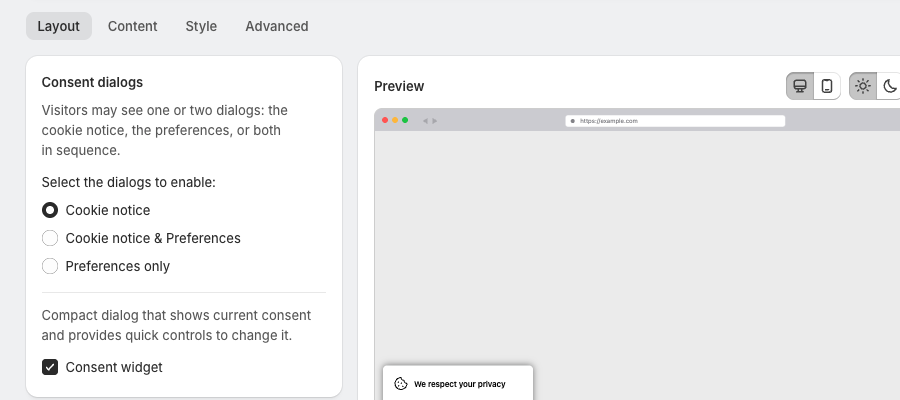
Dit toont:
- Een cookie notice voor een snelle keuze
- Toegang tot het Preferences-venster voor keuzes per categorie
Stap 2: Zet de knoppen van de Cookie notice op Accept-only
Blijf op Cookie banner > Layout en open de kaart Cookie notice. Selecteer onder Buttons, in Select the buttons to enable, de optie Accept-only.
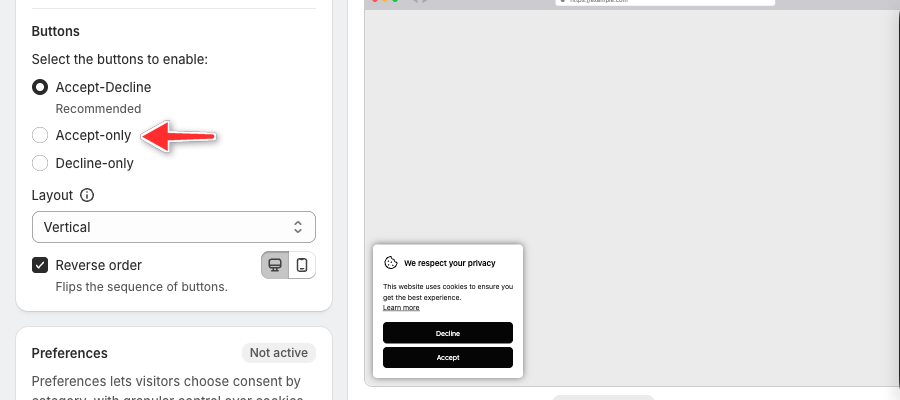
Bezoekers kunnen snel accepteren vanuit de eerste banner, en andere keuzes blijven beschikbaar in het Preferences-venster.
Stap 3: Zet de knoppen van Preferences op Accept-Decline
Selecteer in de kaart Preferences op hetzelfde tabblad Layout, onder Buttons de optie Accept-Decline. De kaart Preferences is alleen actief wanneer Cookie notice & Preferences of Preferences only is gekozen in stap 1.
Zo kunnen bezoekers die het Preferences-venster openen nog steeds alle cookies accepteren, cookies weigeren en de categorieën bekijken.
Stap 4: Schakel Enforced consent (modals) in
Blijf op Cookie banner > Layout, scroll naar de kaart Enforced consent (modals) en selecteer Enforced consent (modals).
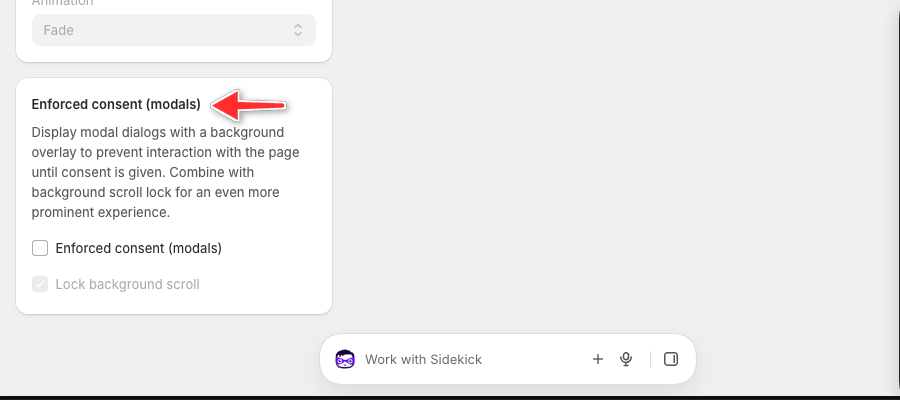
Het toestemmingsvenster verschijnt nu als modal met een overlay op de achtergrond, zodat bezoekers het opmerken voordat ze verder browsen.
Optioneel: achtergrondscroll vergrendelen
In dezelfde kaart kun je ook Lock background scroll selecteren. De pagina kan niet worden gescrold zolang het venster zichtbaar is.
Waarom dit de analyse helpt
- De eerste interactie is duidelijk en eenvoudig.
- Bezoekers kunnen in één klik cookies accepteren.
- Minder bezoekers negeren of sluiten de banner.
- Bezoekers die vroeg in hun sessie accepteren, laten analysetools paginaweergaven en gebeurtenissen nauwkeuriger registreren.
Belangrijke opmerkingen
- De bannerconfiguratie moet altijd aansluiten bij de privacyvereisten die voor jouw winkel gelden.
- Verschillende regio's en wetten kunnen verschillende toestemmingsaanpakken vereisen.
- Deze gids beschrijft een technische configuratie, geen juridisch advies.
Samenvatting
- Gebruik Cookie notice & Preferences als consent dialogs.
- Zet de knoppen van de Cookie notice op Accept-only.
- Zet de knoppen van Preferences op Accept-Decline.
- Schakel Enforced consent (modals) in voor betere zichtbaarheid.
Bijgewerkt op: 27/10/2026
Dankuwel!