
Geavanceerde bannerinstellingen (nieuwe versie)
Overzicht
Het tabblad Advanced bepaalt hoe de cookiebanner zich op je winkel gedraagt: hoe bezoekers hem kunnen sluiten, waar toestemming wordt opgeslagen, wanneer de banner wordt verborgen en wat er gebeurt nadat een bezoeker een keuze heeft gemaakt.
Open het via Cookie banner > Advanced.
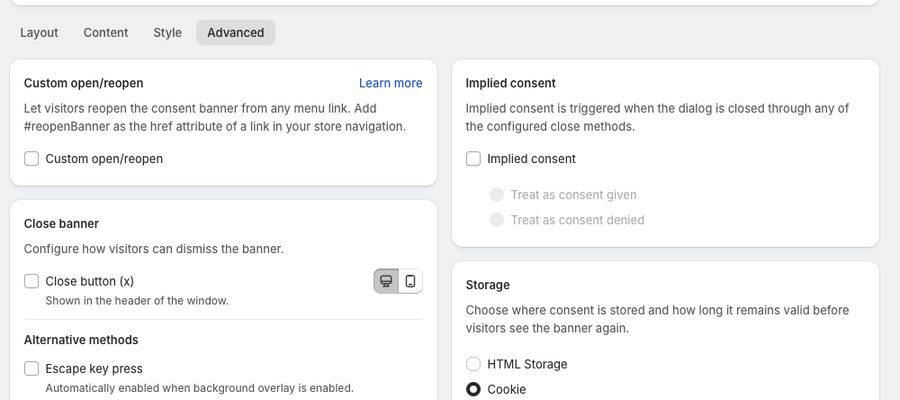
Layout, stijl en inhoud staan op de andere tabbladen. Dit tabblad is bedoeld voor verkopers die meer controle willen over het gedrag van het toestemmingsvenster.
Aangepast openen en opnieuw openen
Met deze optie kunnen bezoekers de cookiebanner opnieuw openen via een aangepaste link in de navigatie of content van je winkel. Als dit is ingeschakeld, opent een link naar #reopenBanner de banner.
Voorbeelden van gebruik:
- Een link Cookie settings in het footermenu
- Een snelle link naar het toestemmingsvenster vanaf privacybeleidspagina's
- Een link om opnieuw te openen in de themanavigatie
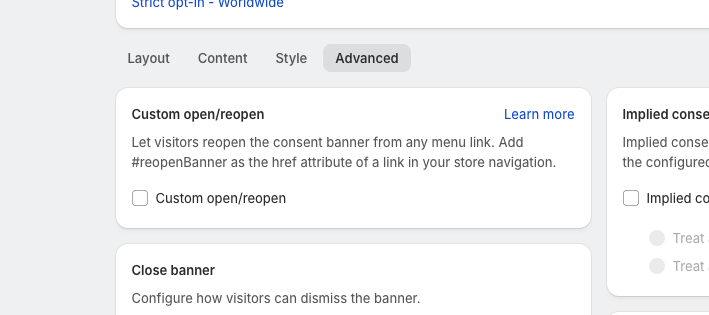
Zie voor de volledige stappen Hoe je de cookiebanner opnieuw opent via een menulink (nieuwe versie).
Afgedwongen toestemming (modals)
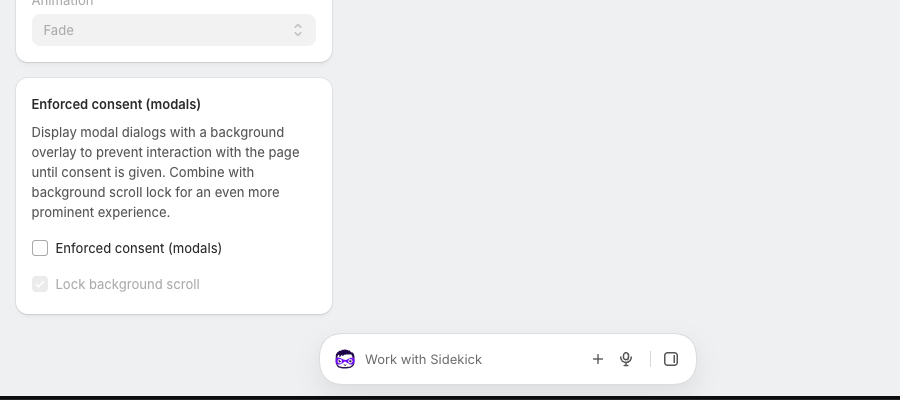
Deze instelling staat op het tabblad Layout (Cookie banner > Layout), in de kaart Enforced consent (modals). Hiermee wordt de banner getoond als modaal venster met een achtergrondlaag.
Wanneer dit is ingeschakeld:
- De pagina achter de banner is inactief totdat de bezoeker een keuze maakt.
- De sluitmethode Escape key press wordt automatisch ingeschakeld.
- Click outside the window en Window scroll over N pixels zijn niet van toepassing.
Achtergrondscroll vergrendelen
Selecteer Lock background scroll in dezelfde kaart om te voorkomen dat de pagina scrollt zolang de banner zichtbaar is. Deze optie is beschikbaar zodra Enforced consent (modals) is ingeschakeld.
Banner sluiten
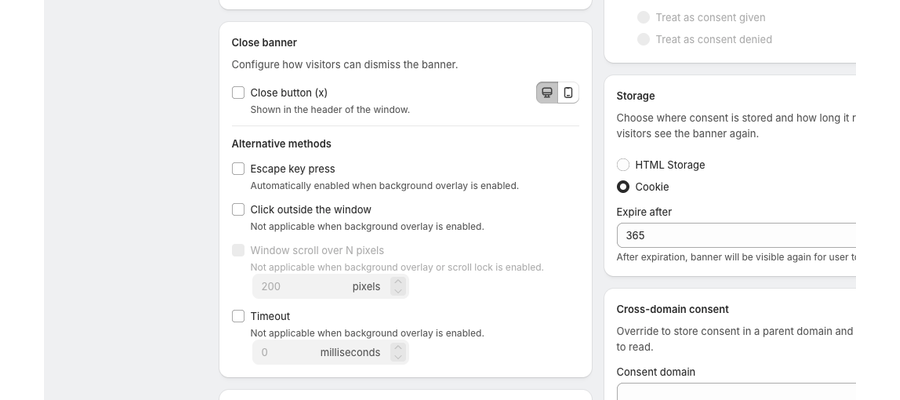
Met deze instellingen bepaal je hoe bezoekers de banner kunnen wegklikken.
Sluitknop
Toont een sluitknop in de kop van het venster.
Alternatieve methoden
- Escape key press: sluit het venster met het toetsenbord.
- Click outside the window: sluit het venster wanneer de bezoeker erbuiten klikt.
- Window scroll over N pixels: sluit de banner nadat de bezoeker een ingesteld aantal pixels heeft gescrold (standaard: 200).
- Timeout: sluit de banner automatisch na een ingesteld aantal milliseconden.
Je kunt deze methoden combineren.
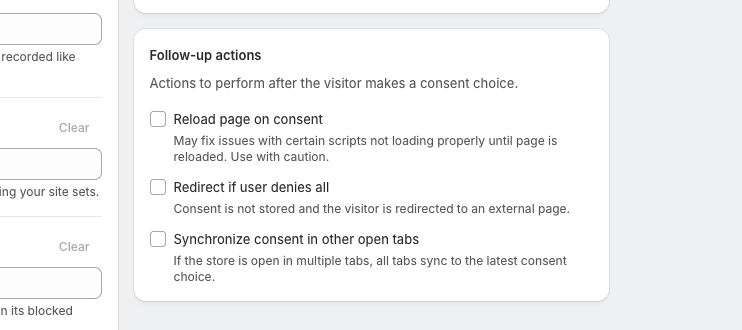
Vervolgacties
Vervolgacties bepalen wat er gebeurt nadat een bezoeker een toestemmingskeuze heeft gemaakt.
Pagina opnieuw laden bij toestemming
Laadt de pagina opnieuw nadat de bezoeker cookies heeft geaccepteerd of geweigerd. Dit kan helpen wanneer scripts die toestemming nodig hebben pas goed initialiseren nadat de pagina opnieuw is geladen.
Doorverwijzen als gebruiker alles weigert
Als een bezoeker alle cookies weigert, stuurt de winkel hem door naar een andere pagina. In dat geval wordt geen toestemming opgeslagen. Voer een URL in die begint met http of https.
Toestemming synchroniseren in andere open tabbladen
Als de winkel in meerdere browsertabbladen open staat, synchroniseren alle tabbladen met de meest recente toestemmingskeuze.
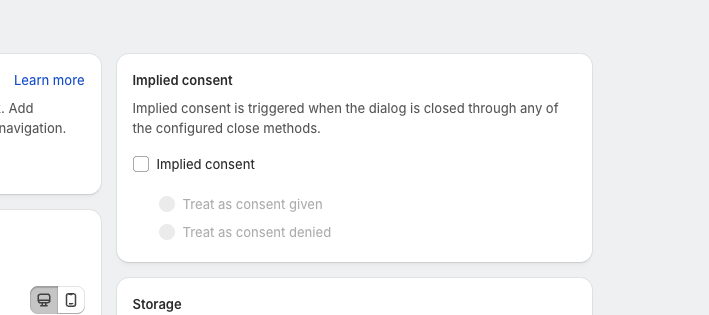
Impliciete toestemming
Impliciete toestemming wordt geactiveerd wanneer de banner wordt gesloten via een van de geconfigureerde sluitmethoden. Als dit is ingeschakeld, kies je hoe het sluiten wordt vastgelegd:
- Treat as consent given
- Treat as consent denied
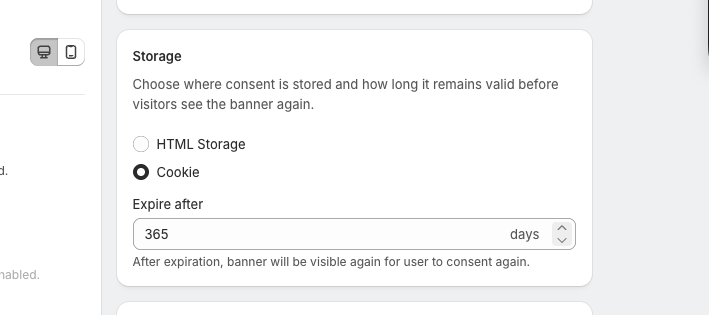
Opslag
Deze kaart bepaalt waar de toestemming van de bezoeker wordt opgeslagen en hoe lang die geldig blijft.
- HTML Storage: slaat de toestemmingsbeslissing op in de HTML-opslag van de browser.
- Cookie: slaat de beslissing op in een browsercookie. Stel Expire after in (bijvoorbeeld 365 dagen). Wanneer de periode afloopt, ziet de bezoeker de banner opnieuw.
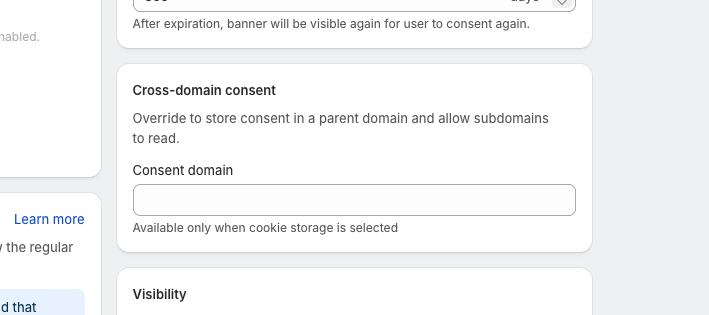
Cross-domain toestemming
Gebruik Consent domain om toestemming op een hoofddomein op te slaan, zodat subdomeinen dezelfde beslissing kunnen lezen. Bijvoorbeeld: toestemming die op example.com is opgeslagen, wordt gedeeld met shop.example.com. Dit veld is alleen beschikbaar wanneer Cookie-opslag is geselecteerd.
Zichtbaarheid
De kaart Visibility bepaalt wanneer en waar de banner verschijnt.
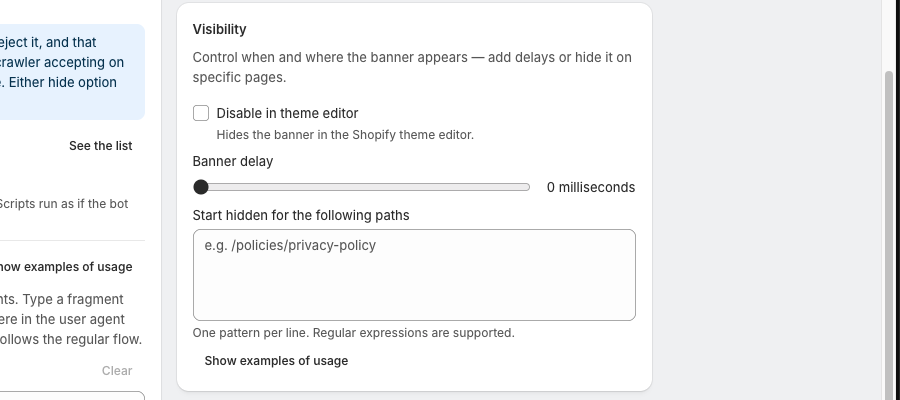
Uitschakelen in de themaeditor
Verbergt de banner in de Shopify-themaeditor, zodat je pagina's kunt bewerken zonder dat de banner in de weg zit.
Vertraging van de banner
Voegt een vertraging toe voordat de banner verschijnt, in milliseconden.
Verbergen voor de volgende paden
Verbergt de banner op specifieke pagina's. Voer per regel één patroon in, bijvoorbeeld:
/policies/privacy-policy/pages/cookie-policy
Reguliere expressies worden ondersteund.
Bots & crawlers
De kaart Bots & crawlers bepaalt wat geautomatiseerde bezoekers zien. Standaard volgen bots de normale flow, net als een menselijke bezoeker, en telt hun keuze mee in je toestemmingsregistraties.
- Known bots & crawlers: selecteer De banner verbergen en behandelen als toestemming gegeven om de banner te verbergen voor crawlers die Pandectes herkent. Gebruik See the list om ze te bekijken.
- Specific bots: overschrijf de instelling voor specifieke user agents met Show the banner, Hide and treat as consent given of Hide and treat as consent denied. Typ een fragment van de user agent en druk op Enter.
Samenvatting
Met het tabblad Advanced kun je:
- Bepalen hoe bezoekers de banner kunnen sluiten
- Vervolgacties na toestemming instellen
- Instellen hoe toestemming wordt opgeslagen
- Beheren waar en wanneer de banner verschijnt
Bijgewerkt op: 27/10/2026
Dankuwel!