
Klantgegevensverzoeken - e-mailsjablonen
In deze gids leer je hoe je de editor voor e-mailsjablonen gebruikt voor e-mails over klantgegevensverzoeken. Volg de stappen om een sjabloon, ontvanger en taal te kiezen, het onderwerp en de tekst te bewerken, Liquid-variabelen in te voegen, e-mails te bekijken, testmails te versturen en standaardinstellingen te herstellen.
Ga naar Apps > Pandectes > All settings > Email templates.
Stappen
1. Open de editor voor e-mailsjablonen
Ga naar Apps > Pandectes > All settings > Email templates.
Er zijn er 6 emails in totaal. Kies er één met het vervolgkeuzemenu Template:
- Data portability
- Data rectification
- Data erasure
Elk sjabloon heeft een Customer-versie en een Merchant-versie.
2. Kies de ontvanger
Gebruik het vervolgkeuzemenu Recipient om te kiezen welke versie je wilt bewerken:
- Customer: de e-mail naar de persoon die het verzoek heeft gedaan, met het verzoek om het te bevestigen.
- Merchant: de e-mail naar jou over het nieuwe verzoek.
De editor past het onderwerp, de tekst, de beschikbare variabelen en de voorbeeldweergave aan op basis van het gekozen sjabloon en de gekozen ontvanger.
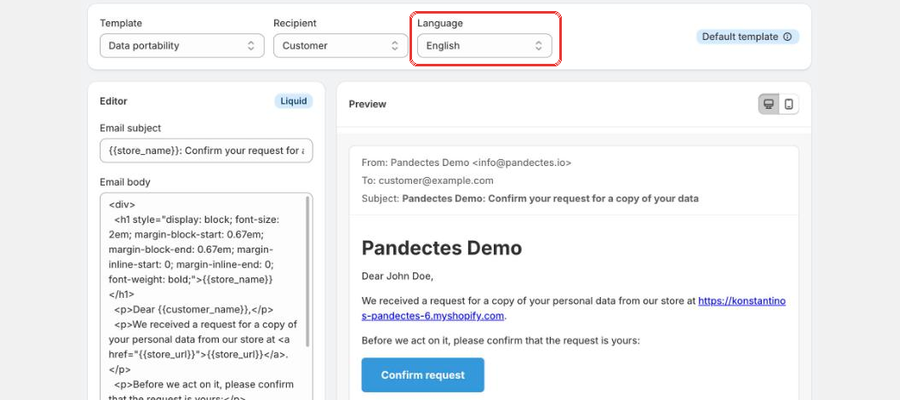
3. Kies de taal
Gebruik voor e-mails naar klanten het vervolgkeuzemenu Language om de taalversie te kiezen die je wilt bewerken. Elke taal heeft zijn eigen onderwerp en tekst, zodat je de e-mail in de taal van je klanten kunt schrijven.
4. Liquid-variabelen invoegen
De editor toont een sectie Insert a variable. Selecteer een variabele om het Liquid-token te kopiëren en plak het daarna in het onderwerp of de tekst.
Voorbeelden van variabelen zijn:
- Klantgegevens, zoals naam of e-mailadres van de klant
- Winkelgegevens, zoals winkelnaam, winkel-URL of winkellogo
- Verzoekgegevens, zoals de bevestigingslink of de opmerking van de klant
- Links voor de Merchant, zoals de app-URL of de URL van de e-mailinstellingen
{{access_button_url}} in de tekst: het is de link achter de knop Confirm request.5. Bekijk de weergegeven e-mail
Het voorbeeldpaneel toont de weergegeven e-mail naast de editor. Gebruik het om te controleren of variabelen, links en opmaak goed staan voordat je opslaat.
Je kunt wisselen tussen de voorbeeldweergaven Desktop en Mobile.
6. Stuur een testmail
Selecteer Send test email om een testversie van het huidige sjabloon te versturen.
De testmail vraagt om een e-mailadres van de ontvanger en kan een marker [TEST] aan het onderwerp toevoegen.
7. Herstel het standaardsjabloon
Als een sjabloon is aangepast, selecteer je Revert to default om het oorspronkelijke Pandectes-sjabloon te herstellen.
De knop is uitgeschakeld wanneer het gekozen sjabloon al de standaardinhoud gebruikt.
Eindresultaat
Na het voltooien van deze stappen:
- Je kunt de 6 DSR-e-mails openen en bewerken vanuit All settings > Email templates
- Je kunt wisselen tussen de versies voor klant en Merchant met Recipient
- Je kunt e-mails naar klanten in elke taal bewerken met Language
- Liquid-variabelen kunnen worden gekopieerd en in het onderwerp of de tekst worden ingevoegd
- De live voorbeeldweergave bevestigt de opmaak in de weergaven Desktop en Mobile
- Testmails kunnen worden verstuurd en aangepaste sjablonen kunnen worden teruggezet naar de standaardinstelling
Bijgewerkt op: 13/11/2026
Dankuwel!