
Meldingen aanpassen
Pas meldingen in je Shopify-winkel aan met onze eenvoudige gids. Leer hoe je waarschuwingen op maat maakt om je klanten beter te betrekken en je bedrijfsvoering te beheren.
Overzicht
Met de instellingen voor meldingen in de Pandectes GDPR Compliance-app bepaal je hoe je waarschuwingen ontvangt voor verzoeken van betrokkenen en hoe meldingen naar jou en je klanten worden gestuurd. Zo worden jij en je klanten snel op de hoogte gebracht van verzoeken van betrokkenen.
E-mailadressen
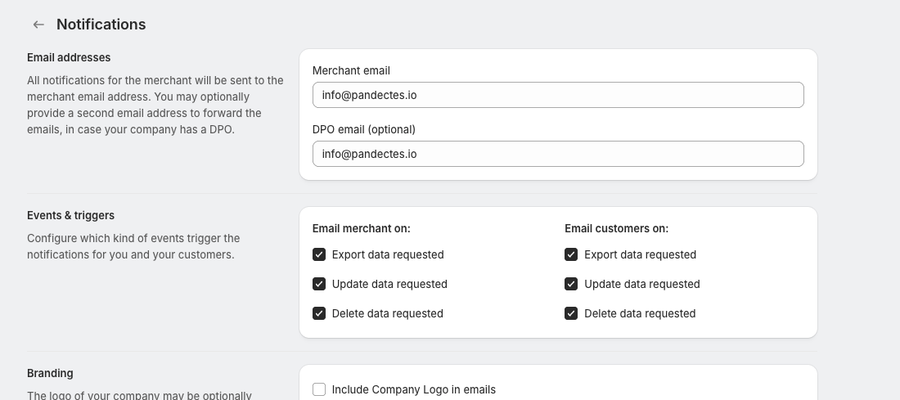
Alle meldingen voor de handelaar worden naar het primaire e-mailadres van de handelaar gestuurd. Daarnaast kun je een secundair e-mailadres opgeven om e-mails door te sturen, handig als je bedrijf een Functionaris voor gegevensbescherming (FG) heeft.
Merchant email:
- Dit is het primaire e-mailadres waarnaar alle meldingen voor de handelaar worden gestuurd.
DPO email (optional):
- Je kunt optioneel een tweede e-mailadres opgeven om meldingen te ontvangen. Dat is vooral handig als je bedrijf een FG heeft.
Gebeurtenissen en triggers
Je kunt instellen welke soorten gebeurtenissen meldingen activeren voor jou (de handelaar) en voor je klanten. Zo blijf je op de hoogte van belangrijke activiteiten rond gegevens, en ontvangen je klanten updates over hun verzoeken.
Email merchant on:
- Export data requested: word op de hoogte gesteld wanneer een klant vraagt om zijn gegevens te exporteren.
- Update data requested: word op de hoogte gesteld wanneer een klant vraagt zijn gegevens te wijzigen.
- Delete data requested: word op de hoogte gesteld wanneer een klant vraagt zijn gegevens te laten verwijderen.
Email customers on:
- Export data requested: klanten ontvangen een e-mailmelding wanneer ze vragen hun gegevens te exporteren.
- Update data requested: klanten ontvangen een e-mailmelding wanneer ze vragen hun gegevens te wijzigen.
- Delete data requested: klanten ontvangen een e-mailmelding wanneer ze vragen hun gegevens te laten verwijderen.
Branding
Je kunt ervoor kiezen het logo van je bedrijf in de e-mailmeldingen op te nemen. Dat geeft een professionele uitstraling en helpt bij de herkenning van je merk.
Include Company Logo in emails:
- Wanneer dit is ingeschakeld, wordt je bedrijfslogo onderaan de e-mailmeldingen getoond. Voeg daarvoor alleen een logo-URL toe in het veld.
Bijgewerkt op: 27/10/2026
Dankuwel!