
Banner-teksten en links bewerken (nieuwe versie)
Overzicht
Gebruik het tabblad Content om te wijzigen wat bezoekers lezen. Gebruik Layout om te bepalen welke dialogen en knoppen verschijnen.
Content-instellingen bepalen:
- Titel, bericht en knoplabels van de cookiemelding
- Titel, bericht en knoplabels van de voorkeurendialoog
- Teksten van de toestemmingswidget / status
- Links naar privacybeleid, impressum en Google-partners
- Optionele badge Powered by
- Het taalmenu in de banner (zie het aparte artikel over taal)
Categorienamen en cookiedoeleinden bewerk je hier niet. Die staan in All settings > Categories en All settings > Cookies & HTML Storage. Extra talen voor de teksten in de webshop beheer je ook onder All settings > Language en All settings > Translations.
Voordat je begint
- Bepaal op Layout of bezoekers Cookie notice, Cookie notice & Preferences of Preferences only zien. Velden voor een dialoog die je hebt uitgeschakeld, worden mogelijk niet gebruikt.
- Als Do not sell or share my data is ingeschakeld bij Layout, kun je het label ervan bewerken bij Content. Zie How to show Do not sell or share my data on the banner (New Version).
Het tabblad Content openen
- Open Shopify Admin > Apps > Pandectes GDPR Compliance.
- Ga naar Cookie banner.
- Open het tabblad Content.
- Bewerk de secties die je nodig hebt en sla daarna op.
Teksten van de cookiemelding
Typische velden:
- Header
- Message
- Labels van de knoppen Accept, Decline en Preferences
- Show more / show less (wanneer het bericht is ingekort)
Schrijf een korte uitleg over waarom je cookies gebruikt. Vermijd juridische beweringen die de rest van de winkel niet ondersteunt.
Teksten van voorkeuren
Typische velden:
- Titel en inleiding
- Accept all, Deny all, Save en Close
- Cookiedetails en “learn more”-labels voor leveranciers
Deze teksten verschijnen wanneer bezoekers de categoriebesturing openen.
Toestemmingsstatus (widget)
Als de toestemmingswidget is ingeschakeld, kun je de teksten van de statusdialoog bewerken (huidige keuzes, toestemmings-ID, datum). De widget zelf configureer je bij Layout. Zie How to enable and customize the Consent widget (New Version).
Links
In de sectie Links kun je tonen:
- Privacy policy: URL of een relatief pad dat begint met
/ - Imprint (Impressum): dezelfde URL-regels
- Google partners page: aanbevolen wanneer Google Consent Mode aan staat. Het veld wordt meestal vooraf ingevuld met de Privacy & Terms-URL van Google.
Ook beschikbaar:
- Links in een nieuw tabblad openen
- URL's houden rekening met de landinstelling van de winkel (Shopify Markets / talen)
- Inline links in het bannerbericht
Voor de CMP-vereisten van Google houd je Decline zichtbaar en neem je de link naar de Google-partners op. Zie How to create a banner that meets Google’s banner requirements (New Version).
Powered by
Je kunt de badge Powered by in de dialogen voor voorkeuren en status verbergen via Content / thema-opties. Dit verandert niets aan hoe toestemming wordt vastgelegd.
Taalmenu
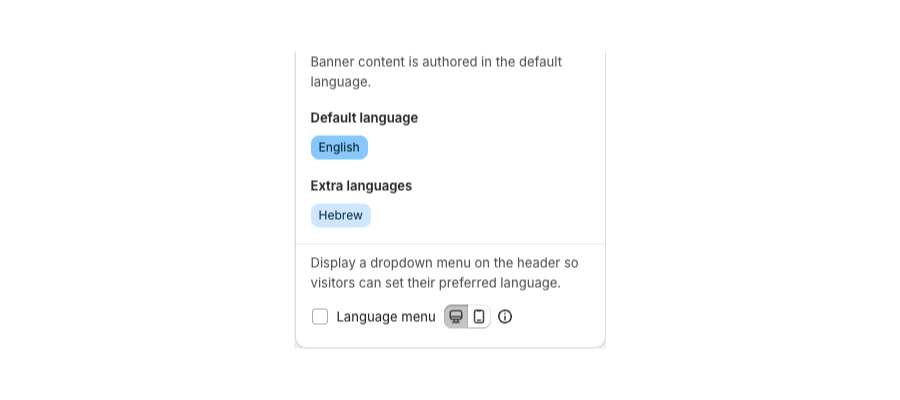
Als je bezoekers de bannertaal vanuit de header wilt laten wisselen, schakel je het taalmenu in onder Localization bij Content. Zie How to add a language menu on the banner (New Version).
Controleren
- Gebruik de voorvertoning in de app en wissel tussen Cookie notice, Preferences en Consent widget.
- Klik op elke link en controleer of de juiste pagina opent.
- Als je meerdere talen gebruikt, controleer dan All settings > Translations zodat de bewerkte Engelse (of standaard) tekst wordt vertaald.
Gerelateerde artikelen
- Consent Dialogs (New Version)
- How to add a multilingual cookie consent banner?
- How to customize banner style, colors, logos, and buttons (New Version)
Bijgewerkt op: 19/10/2026
Dankuwel!