
So richten Sie einen Einwilligungsbanner ein, der alle Anforderungen der Google-Richtlinien erfüllt (Legacy-Version)
Übersicht
In dieser Anleitung erfahren Sie, wie Sie den Legacy banner von Pandectes so konfigurieren, dass er die Anforderungen der Google-Richtlinien erfüllt. Folgen Sie den Schritten unten.
1. Installieren Sie die App
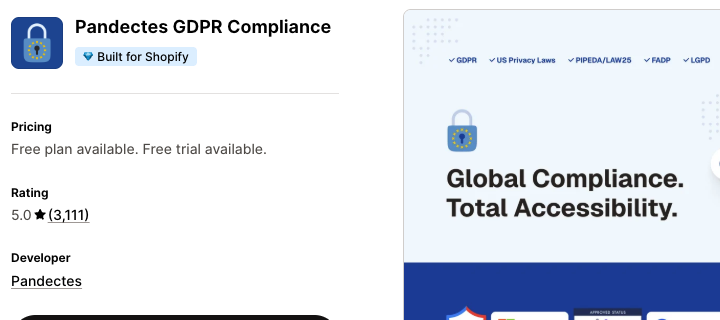
Installieren Sie die App über den Shopify App Store und klicken Sie auf Install.
2. Aktivieren Sie die App-Einbettung Pandectes Core
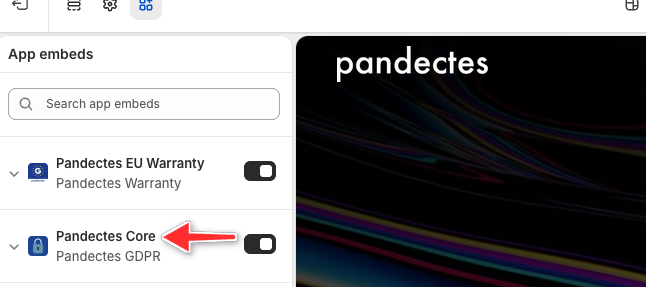
Öffnen Sie in Ihrem Shopify-Admin Online Store > Themes > Edit theme > App embeds, aktivieren Sie Pandectes Core und klicken Sie auf Save.
3. Prüfen Sie das Regel-Skript
Das Regel-Skript wird in der Regel von der App in Ihrem Theme erkannt. Fehlt es, fügen Sie diese Zeile direkt nach dem öffnenden <head>-Tag in Ihrer Datei theme.liquid ein:
<script src="{{ 'pandectes-rules.js' | file_url }}"></script>
4. Aktivieren Sie Google Consent Mode v2
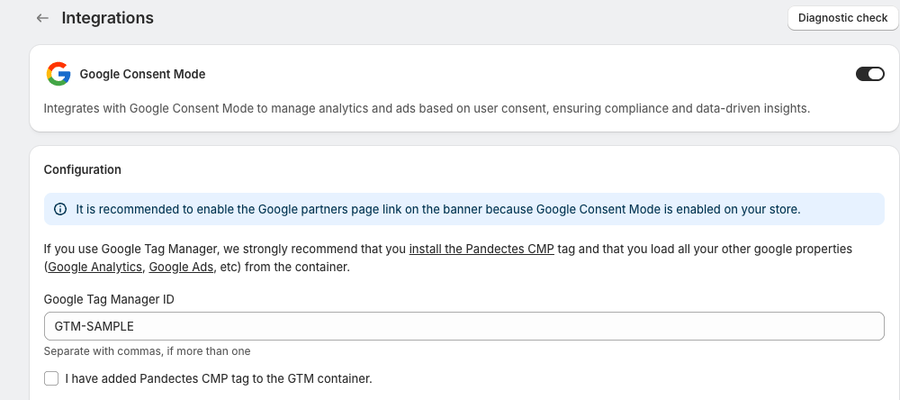
Klicken Sie im App-Menü auf Integrations, dann auf Configure in der Karte Google Consent Mode und schalten Sie danach oben auf der Seite den Schalter Google Consent Mode ein.
5. Verwenden Sie den Preferences banner und den Google-Link
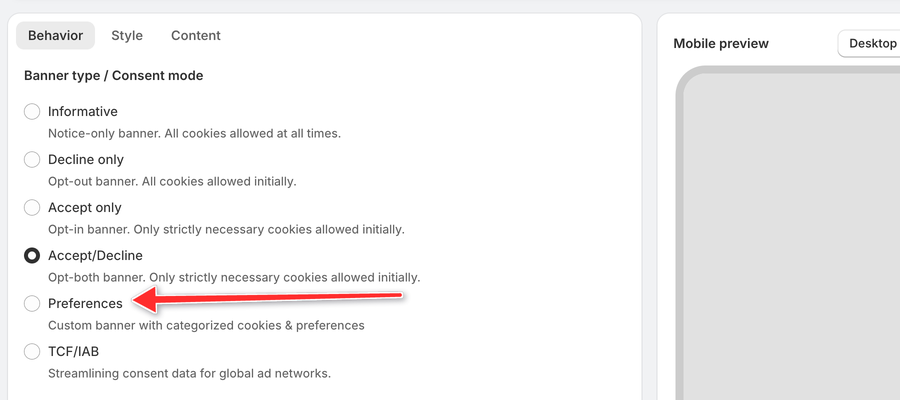
Gehen Sie zu Cookie banner > Behavior:
- Wählen Sie unter Banner type / Consent mode Preferences aus.
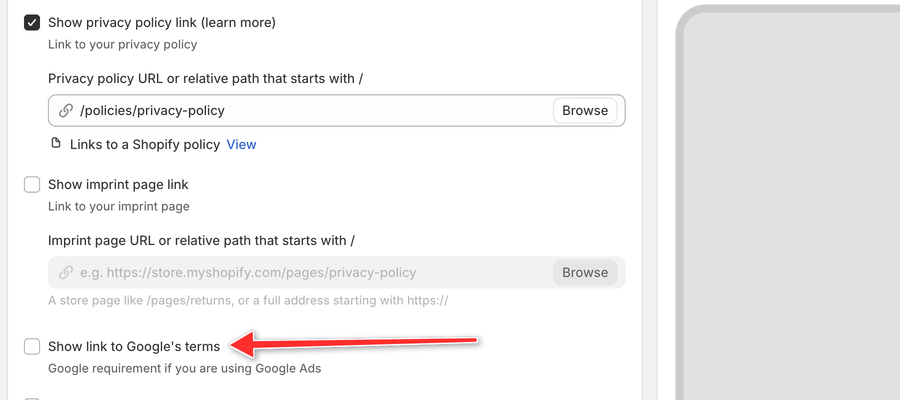
- Aktivieren Sie unter Privacy policy & Imprint page links das Kontrollkästchen Show link to Google's terms.
- Klicken Sie auf Save.
6. Fügen Sie den von Google geforderten Offenlegungstext hinzu
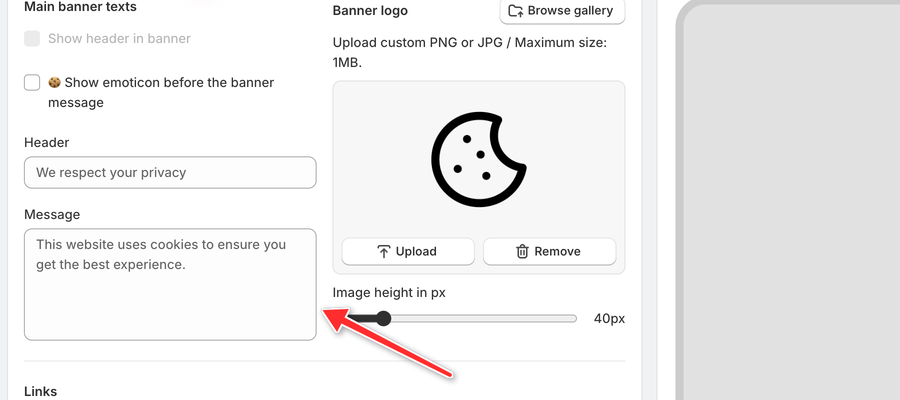
Gehen Sie zu Cookie banner > Content und stellen Sie im Feld Message sicher, dass Sie folgenden Text am Ende eingefügt haben:
Endergebnis
Nachdem Sie diese Schritte abgeschlossen haben, erfüllt Ihr Banner die Richtlinienanforderungen von Google.
Aktualisiert am: 03/11/2026
Danke!