
So fügen Sie das Privacy Center zu Shopify-Kundenkonten hinzu
Überblick
Das Privacy Center ist eine Seite, die Pandectes zu Shopify-Kundenkonten hinzufügt. Angemeldete Kunden können dort ihre Cookie-Einwilligung prüfen und ändern sowie eine Datenanfrage senden (ihre Daten exportieren, aktualisieren oder löschen lassen), ohne Sie kontaktieren zu müssen.
Sie fügen die Seite im Shopify-Editor für Kundenkonten hinzu, wählen die angezeigten Karten aus und verlinken sie im Kontomenü. Dieser Artikel führt Sie durch jeden Schritt.
Bevor Sie beginnen
- Ihr Shop verwendet die aktuellen Shopify-Kundenkonten. Das Privacy Center funktioniert nicht mit den alten (klassischen) Kundenkonten.
- Pandectes GDPR Compliance ist installiert.
- Die Customer data requests sind in der App eingerichtet, wenn Sie die Karte mit den Anfragen anzeigen möchten. Siehe Kundendatenanfragen.
Was Kunden auf der Seite sehen
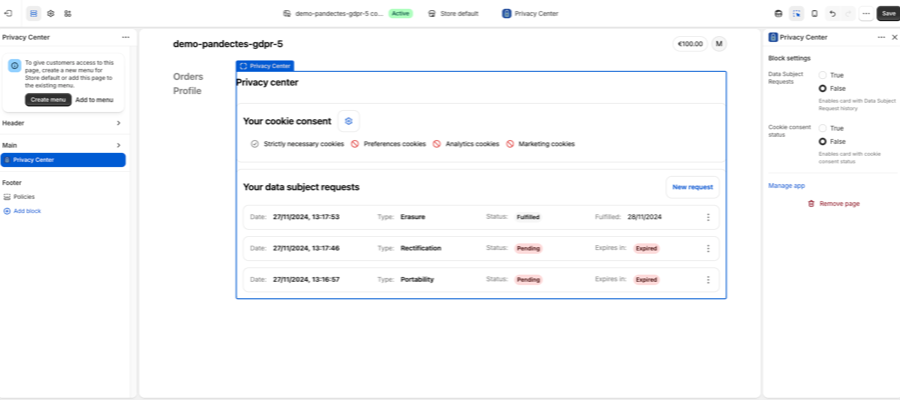
Die Seite trägt den Titel Privacy center und enthält zwei Karten.
Karte | Was sie zeigt | Was Kunden tun können |
|---|---|---|
Your cookie consent | Den Status jeder Kategorie: Strictly necessary cookies, Preferences cookies, Analytics cookies und Marketing cookies | Über das Einstellungssymbol (Zahnrad) Change consent preferences öffnen, Kategorien ein- oder ausschalten und Save preferences wählen |
Your data subject requests | Jede gesendete Anfrage mit Date, Type, Status und entweder Expires in oder Fulfilled | New request wählen, einen Type auswählen (Portability, Rectification oder Erasure), bei einer Berichtigung einen Comment hinzufügen und Submit request wählen. Das Menü (⋮) jeder Anfrage enthält Cancel request |
Anfragen aus dem Privacy Center landen im selben Dashboard Customer data requests wie Anfragen von Ihrer Shop-Seite. Sie bearbeiten sie also auf die gleiche Weise.
Die Texte auf der Seite werden Ihren Kunden in der Sprache ihres Kontos angezeigt.
Schritt 1: Den Editor für Kundenkonten öffnen
- Gehen Sie in Ihrem Shopify-Admin zu Settings > Customer accounts.
- Wählen Sie Customize, um den Editor für Kundenkonten zu öffnen.
Schritt 2: Die Seite Privacy Center öffnen
- Öffnen Sie oben in der Mitte des Editors das Dropdown zur Seitenauswahl.
- Wählen Sie Privacy Center.
Der Editor zeigt eine Vorschau der Seite, und der Block Privacy Center ist ausgewählt.
Schritt 3: Die angezeigten Karten auswählen
Wählen Sie den Block Privacy Center. Legen Sie rechts unter Block settings jede Option fest:
Einstellung | True | False |
|---|---|---|
Data Subject Requests | Zeigt die Karte Your data subject requests | Blendet die Karte aus |
Cookie consent status | Zeigt die Karte Your cookie consent | Blendet die Karte aus |
Lassen Sie beide auf True, um Ihren Kunden das vollständige Privacy Center anzubieten.
Schritt 4: Die Seite zum Kontomenü hinzufügen
Kunden erreichen die Seite nur über einen Menülink. In der linken Seitenleiste zeigt der Editor einen Hinweis, dass Sie ein neues Menü erstellen oder die Seite zum bestehenden Menü hinzufügen müssen.
- Wählen Sie Add to menu, um das Privacy Center zu Ihrem bestehenden Menü hinzuzufügen.
- Wählen Sie Create menu, wenn Ihre Kundenkonten noch kein Menü haben.
Geben Sie dem Link den Namen, den Ihre Kunden sehen sollen, zum Beispiel Datenschutz.
Schritt 5: Speichern
Wählen Sie oben rechts im Editor Save. Melden Sie sich anschließend als Testkunde in Ihrem Shop an und öffnen Sie den neuen Menülink, um die Seite zu prüfen.
Fehlerbehebung
Privacy Center fehlt in der Seitenauswahl
- Prüfen Sie, ob Pandectes GDPR Compliance installiert und aktuell ist.
- Prüfen Sie, ob Ihr Shop die aktuellen Kundenkonten und nicht die alten Kundenkonten verwendet.
- Laden Sie den Editor neu.
Kunden finden die Seite nicht
Die Seite ist nur über einen Menülink erreichbar. Gehen Sie zurück zu Schritt 4, fügen Sie sie zum Menü hinzu und wählen Sie Save.
Eine Karte fehlt auf der Seite
Öffnen Sie im Editor den Block Privacy Center, setzen Sie die Option dieser Karte unter Block settings auf True und speichern Sie.
Verwandte Artikel
Aktualisiert am: 20/10/2026
Danke!