
So laden Sie die Seite neu oder leiten Besucher nach einer Ablehnung weiter (Neue Version)
Übersicht
Folgeaktionen finden Sie unter Cookie banner > Advanced.
Nachdem ein Besucher akzeptiert oder abgelehnt hat, können Sie:
- Reload the page, damit Tags und Theme-Scripts von einem sauberen Laden starten
- Besucher, die alle Cookies ablehnen, auf eine andere URL Redirect leiten (in diesem Fall wird die Einwilligung nicht gespeichert)
- Synchronize consent in other open tabs, damit eine Auswahl in einem Tab auch für andere geöffnete Tabs gilt
Verwenden Sie das Neuladen nur, wenn ein Script die Einwilligung erst beim nächsten Seitenaufruf übernimmt. Ein vollständiges Neuladen kann sich auf Mobilgeräten langsam anfühlen.
Bevor Sie beginnen
- Legen Sie die Weiterleitungs-URL fest, zum Beispiel eine Datenschutzseite oder eine einfache Landingpage. Verwenden Sie eine vollständige URL oder einen Pfad, den es im Shop gibt.
- Wenn Sie Google Consent Mode verwenden, testen Sie mit und ohne Neuladen. Viele GCM-Setups aktualisieren sich ohne Reload.
Folgeaktionen öffnen
- Öffnen Sie Shopify-Admin > Apps > Pandectes GDPR Compliance.
- Gehen Sie zu Cookie banner > Advanced.
- Suchen Sie Follow-up actions.
- Aktivieren Sie Reload page on consent, Redirect if user denies all oder Synchronize consent in other open tabs.
- Wenn Sie die Weiterleitung nutzen, geben Sie die URL in das Feld ein, das erscheint. Sie muss mit http oder https beginnen.
- Speichern.
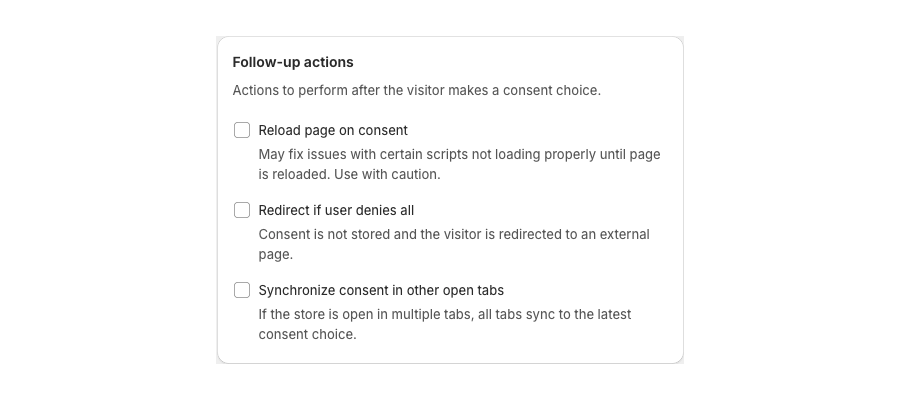
Seite nach der Einwilligung neu laden
Ist die Option aktiviert, wird der Storefront neu geladen, nachdem der Besucher akzeptiert oder abgelehnt hat.
Verwenden Sie dies, wenn:
- eine Theme-App oder ein Pixel die Einwilligung nur beim ersten Laden liest
- nach Accept bis zum Neuladen noch blockierte Tags angezeigt werden
Kombinieren Sie dies nicht mit einer langen Banner-Verzögerung, wenn dadurch eine Schleife aus Neuladen und Banner entsteht. Testen Sie in einem privaten Fenster.
Weiterleitung, wenn der Nutzer alles ablehnt
Ist die Option aktiviert, werden Besucher, die alle Cookies ablehnen, zur eingegebenen URL weitergeleitet (sie muss mit http oder https beginnen).
- Für diesen Ablauf aus Schließen und Verlassen wird die Einwilligung nicht gespeichert.
- Der Besucher verlässt die Seite, auf der er war.
Das ist ähnlich wie eine Aktion Leave site. Verwenden Sie möglichst eine Seite, die Sie selbst kontrollieren (Datenschutz oder Startseite), keine externe Werbedomain. Die App beschreibt dies als externe Seite.
In anderen offenen Tabs synchronisieren
Ist die Option aktiviert, aktualisiert eine Einwilligung in einem Tab die anderen geöffneten Tabs des Shops. Nützlich für Kunden, die mehrere Produkt-Tabs öffnen.
Überprüfen
- Wählen Sie während des Testens Enable for admins oben in Cookie banner. Siehe So aktivieren, deaktivieren oder testen Sie das Banner im Modus Nur für Admins (New Version).
- Akzeptieren Sie alle Cookies und prüfen Sie, ob die Seite neu lädt und das Tracking startet.
- Lehnen Sie alle Cookies ab und prüfen Sie die Weiterleitungs-URL und dass Sie auf der vorgesehenen Seite landen.
- Wenn die Tab-Synchronisierung aktiv ist, akzeptieren Sie in einem Tab und prüfen Sie, ob ein zweiter Tab aktualisiert wird.
Verwandte Artikel
Aktualisiert am: 27/10/2026
Danke!