
Cómo configurar un banner de consentimiento que cumpla todos los requisitos de las políticas de Google (versión Legacy)
Resumen
En esta guía aprenderás a configurar el Legacy banner de Pandectes para que cumpla los requisitos de las políticas de Google. Sigue los pasos siguientes.
1. Instala la app
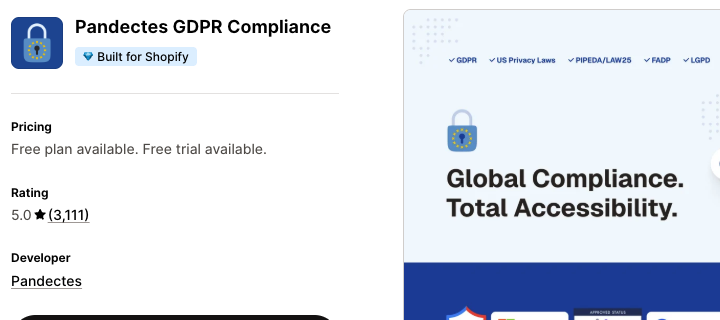
Instala la app desde la Shopify app store y haz clic en Install.
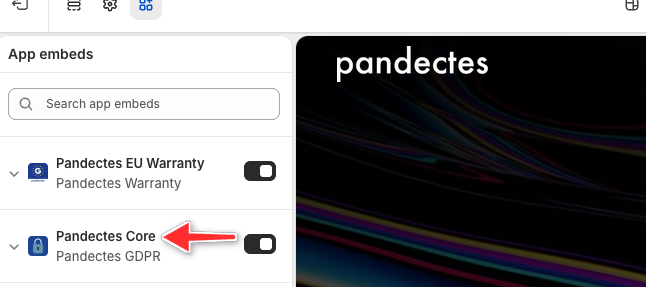
2. Activa el app embed de Pandectes Core
En tu admin de Shopify, abre Online Store > Themes > Edit theme > App embeds, activa Pandectes Core y haz clic en Save.
3. Comprueba el script de reglas
La app suele detectar el script de reglas en tu tema. Si falta, añade esta línea justo después de la etiqueta <head> de apertura en tu archivo theme.liquid:
<script src="{{ 'pandectes-rules.js' | file_url }}"></script>
4. Activa Google Consent Mode v2
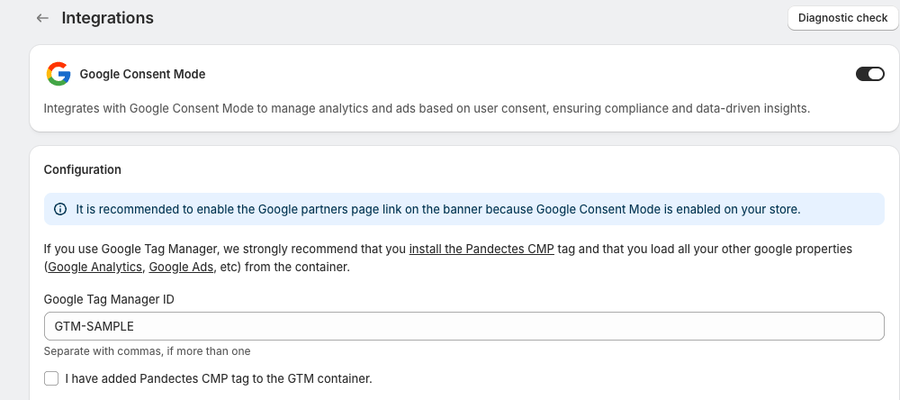
En el menú de la app, haz clic en Integrations, haz clic en Configure en la tarjeta Google Consent Mode y luego activa el interruptor Google Consent Mode en la parte superior de la página.
5. Usa el Preferences banner y el enlace de Google
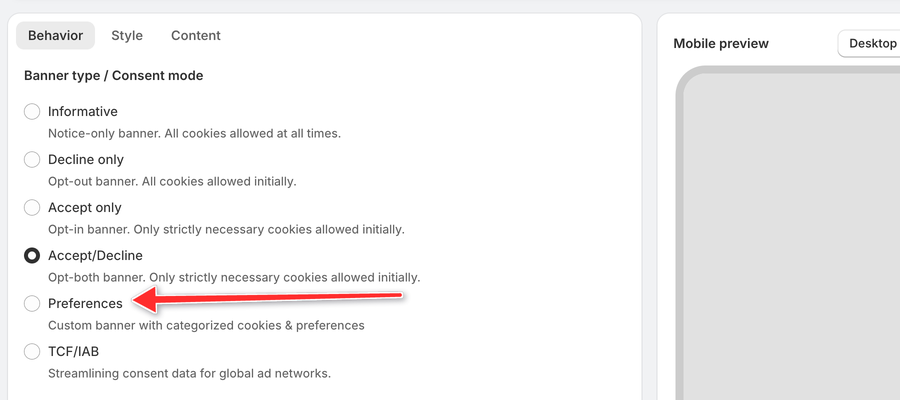
Ve a Cookie banner > Behavior:
- En Banner type / Consent mode, selecciona Preferences.
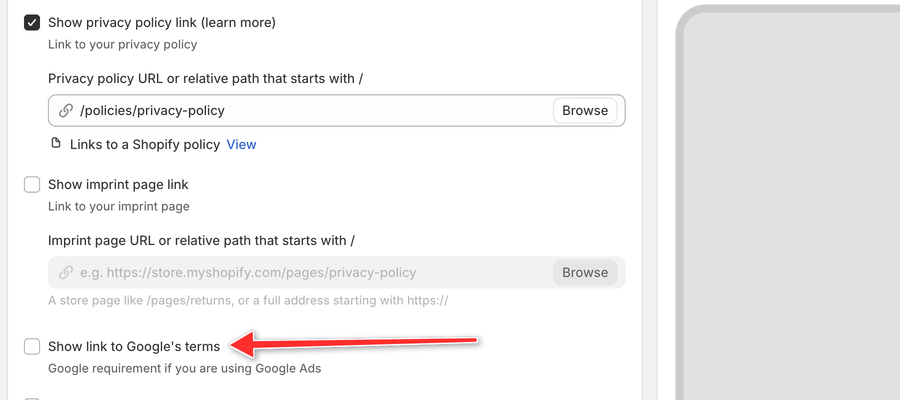
- En Privacy policy & Imprint page links, marca Show link to Google's terms.
- Haz clic en Save.
6. Añade el texto de divulgación que exige Google
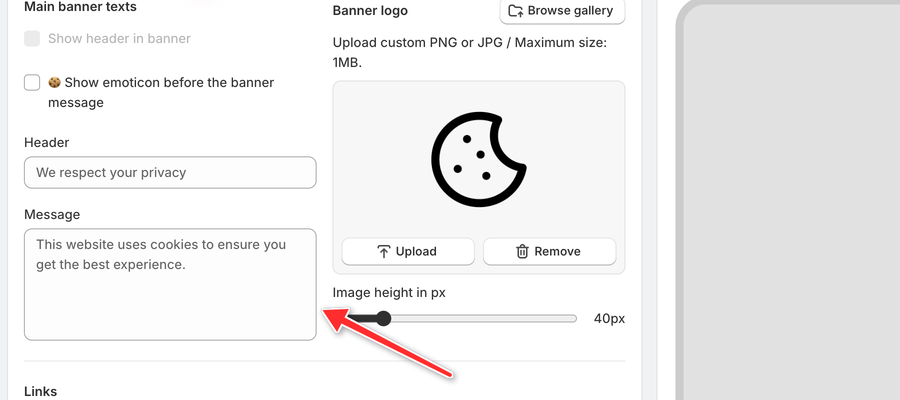
Ve a Cookie banner > Content y, en el campo Message, asegúrate de haber incluido al final el siguiente texto:
Resultado final
Una vez completados estos pasos, tu banner cumple los requisitos de las políticas de Google.
Actualizado el: 03/11/2026
¡Gracias!