
Personalización del diseño del banner (nueva versión)
Resumen
La pestaña Layout controla cómo se ve y se comporta el banner de cookies en tu tienda: el tipo de diálogo, la posición, el ancho, la animación y los botones.
Para abrirla, ve a Cookie banner > Layout.
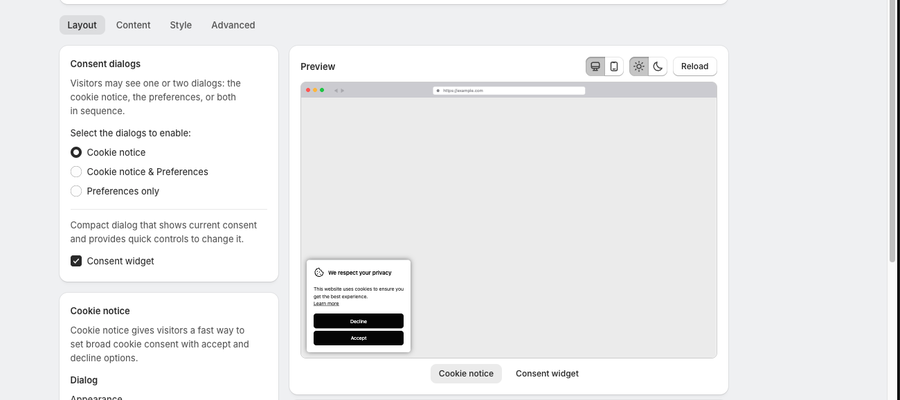
Los ajustes funcionan junto con la tarjeta Consent dialogs, que decide si los visitantes ven un aviso de cookies, preferencias o ambos en secuencia. La vista previa de la derecha se actualiza a medida que cambias los ajustes.
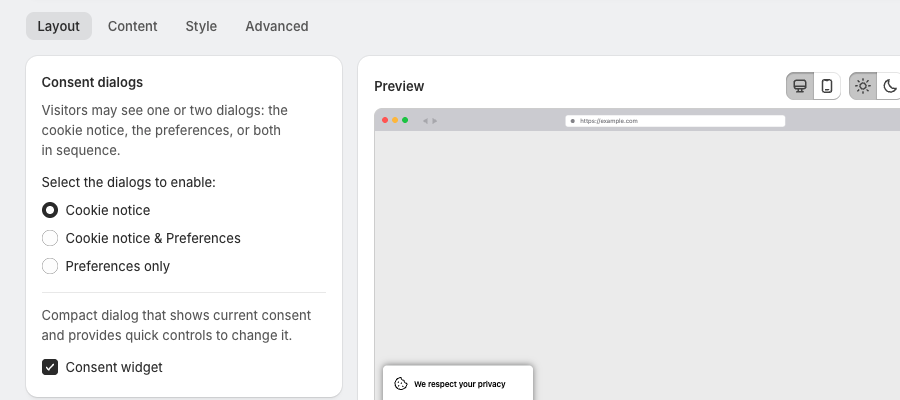
Diálogos de consentimiento
En Select the dialogs to enable, elige:
- Cookie notice: un banner en el que los visitantes pueden aceptar o rechazar las cookies rápidamente.
- Cookie notice & Preferences: primero un aviso de cookies, con acceso al diálogo de preferencias para las categorías de cookies.
- Preferences only: el diálogo de preferencias se abre directamente.
La casilla Consent widget de la misma tarjeta añade el widget compacto que muestra el consentimiento actual.
Aviso de cookies
La tarjeta Cookie notice está activa cuando se selecciona Cookie notice o Cookie notice & Preferences.
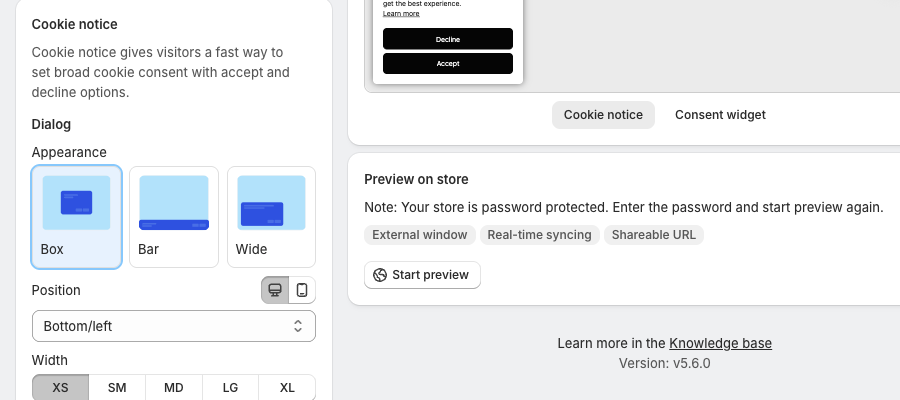
Apariencia
- Box: un popup compacto para elecciones rápidas de consentimiento.
- Bar: un banner de ancho completo fijado en la parte superior o inferior.
- Wide: un popup más ancho para textos de consentimiento y textos legales más largos.
Posición
Dónde aparece el banner. Las opciones dependen de la apariencia; por ejemplo Top/left, Top/center, Top/right, Middle/left, Center, Middle/right, Bottom/left, Bottom/center y Bottom/right. Para Bar, elige Top o Bottom. Usa los iconos de escritorio y móvil junto a Position para configurar cada uno por separado.
Ancho
El tamaño general del diálogo: XS, SM, MD, LG o XL. Los tamaños mayores dejan más espacio para mensajes largos, logotipos y botones adicionales.
Animación
La animación que se usa al aparecer y desaparecer el banner; por ejemplo Fade.
Botones
En Select the buttons to enable, elige:
- Accept-Decline (recomendado)
- Accept-only
- Decline-only
Diseño
Cómo se organizan los botones: Horizontal, Horizontal & grouped, Horizontal & justified, o las opciones verticales donde encajen.
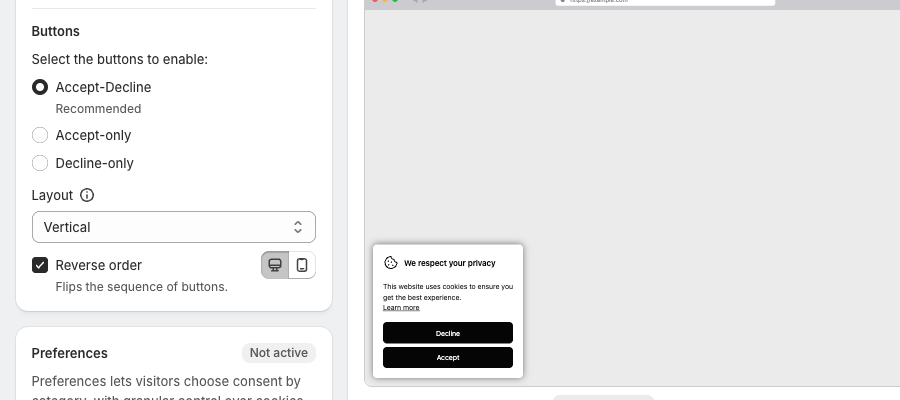
Orden inverso
Invierte el orden de los botones.
Preferencias
La tarjeta Preferences está activa cuando se selecciona Cookie notice & Preferences o Preferences only. En caso contrario, muestra Not active.
Apariencia y posición
- Box: un popup compacto para elecciones de consentimiento detalladas por categorías.
- Drawer: un panel que se desliza desde la parte superior o inferior.
- Sidepanel: un panel vertical fijado al lado izquierdo o derecho.
Las opciones de posición dependen de la apariencia: Box ofrece las mismas posiciones que el aviso de cookies, Drawer ofrece Top o Bottom, y Sidepanel ofrece Left o Right.
Botones y diseño
Elige Accept-Decline, Accept-only o Decline-only, y después el diseño de botones (Vertical, Vertical & grouped, Horizontal, Horizontal & grouped, Horizontal & justified) y Reverse order si lo necesitas.
Selecciona Require "Save preferences" para que Accept y Decline solo actualicen la selección de categorías, y el consentimiento se guarde después de que el visitante haga clic en Save preferences.
Categorías y cookies
- Show category descriptions: una breve explicación debajo de cada categoría.
- Show cookies list: permite a los visitantes desplegar las categorías para ver las cookies relacionadas.
- Use checkboxes instead of switches: muestra casillas en lugar de interruptores.
Animación
Las mismas opciones de animación que el aviso de cookies.
Resumen
En la pestaña Layout puedes configurar:
- Qué diálogos de consentimiento ven los visitantes
- La posición y el ancho del banner
- Las opciones y la disposición de los botones
- La estructura del diálogo de preferencias
- Animaciones
En conjunto, estos ajustes ayudan a que el banner encaje con el diseño de tu tienda y con la experiencia de tus visitantes.
Actualizado el: 27/10/2026
¡Gracias!