
Comment afficher Ne pas vendre ou partager mes données sur la bannière (Nouvelle version)
Vue d’ensemble
Ce guide couvre le bouton d'opt-out dans la bannière. La page storefront Do not sell my data séparée est une autre fonctionnalité.
Les lois d'État américaines sur la confidentialité peuvent exiger un moyen de refuser la vente ou le partage de données personnelles. Sur la New Banner, vous pouvez afficher un contrôle Do not sell or share my data dans les boîtes de dialogue de consentement.
Shopify détermine quels visiteurs relèvent d'une juridiction de vente de données. Pandectes n'affiche le bouton que lorsque les deux sont configurés :
- Régions de vente de données / DNS Customer privacy dans Shopify
- Pandectes Enable toggle sur Cookie banner > Layout
Les visiteurs situés dans des régions que Shopify ne considère pas comme des ventes de données (par exemple de nombreux tests depuis l'UE) ne verront pas le bouton. C'est normal.
Avant de commencer
- Utilisez la New Banner (et non la Legacy). La Legacy n'inclut pas ce bouton dans Layout.
- Sachez quels États américains vous devez couvrir, ou utilisez les recommandations automatisées de Shopify sur la confidentialité des clients.
Étape 1 : configurez la confidentialité des clients dans Shopify
- Dans Pandectes, ouvrez Cookie banner > Layout.
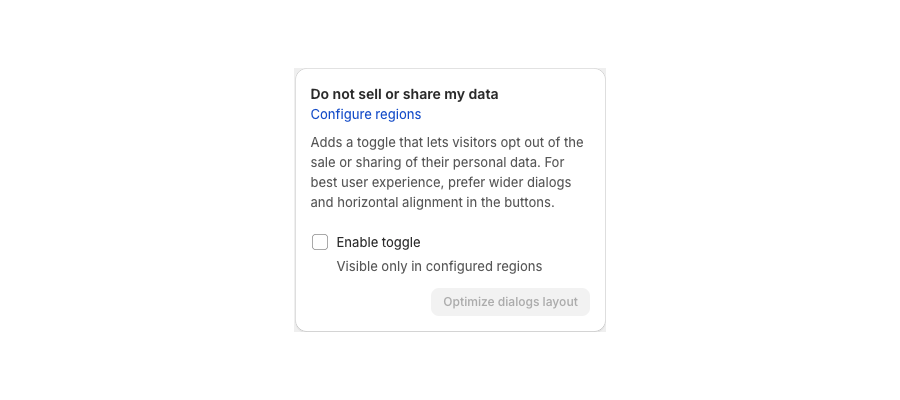
- Trouvez Do not sell or share my data.
- Cliquez sur Configure regions (ouvre Settings > Customer privacy de Shopify, régions DNS / vente de données). Vous pouvez aussi utiliser All settings > Consent model & regions > Sale of data > Open customer privacy settings.
- Activez l'opt-out pour les États dont vous avez besoin, ou utilisez les réglages automatiques de Shopify.
- Enregistrez dans Shopify.
Sans cette étape, le bouton Pandectes peut être activé alors que les visiteurs ne le voient jamais.
Étape 2 : activez le bouton dans Pandectes
- Restez sur Cookie banner > Layout.
- Sous Do not sell or share my data, sélectionnez Enable toggle. Le bouton n'est visible que dans les régions configurées.
- Facultatif : cliquez sur Optimize dialogs layout pour des boîtes de dialogue plus larges et un alignement horizontal des boutons.
- Enregistrez.
Étape 3 : modifiez le libellé
- Ouvrez l'onglet Content.
- Trouvez Do not sell or share my data.
- Modifiez le Opt-out label si vous souhaitez une autre formulation.
- Enregistrez.
Facultatif : page dédiée d'opt-out
Vous pouvez toujours publier une page Do not sell my data depuis All settings > Do not sell my data (bloc d'application du thème) et la lier depuis le pied de page ou la politique de confidentialité. Cette page est un complément ; elle ne remplace pas le bouton dans la bannière.
Vérifier
- Testez depuis un contexte couvert par les lois américaines lorsque c'est possible (VPN, marché américain ou aperçu Shopify pour cette région).
- Vérifiez que le bouton apparaît sur la notice ou la boîte de dialogue des préférences.
- Après un opt-out, Shopify Customer Privacy
sale_of_datadoit refléter le choix.
Articles associés
- Consent Model & Regions (New Version)
- Comment modifier les textes et liens de la bannière (nouvelle version)
- Comment configurer la page Do Not Sell My Data
- Comment fonctionne la fonctionnalité do not sell my data
- Comment fonctionne le Global Privacy Control (GPC)
Mis à jour le : 27/10/2026
Merci !