
Comment Pandectes peut bloquer les services et applications tiers selon le statut de consentement
Vue d’ensemble
Pandectes vous propose plusieurs moyens de contrôler les services tiers en fonction des choix de consentement des visiteurs.
Auto Blocker n’est qu’un de ces outils. Comme les boutiques Shopify chargent les scripts de différentes façons, par exemple via les fichiers du thème, les blocs d’application, Google Tag Manager, les plateformes côté serveur ou les pixels personnalisés, la méthode de contrôle adaptée dépend de la manière dont le service a été ajouté à votre boutique.
Lorsqu’un consentement préalable est requis, Pandectes peut :
- Hard block: Empêcher un script externe, un iframe, un pixel ou un script en ligne de se charger ou de s’exécuter tant que le consentement n’a pas été donné.
- Send consent signals: Transmettre l’état de consentement du visiteur aux plateformes compatibles ou aux implémentations personnalisées, par exemple Google Consent Mode v2 ou Meta.
- Synchronize privacy APIs: Synchroniser automatiquement les choix de consentement pris en charge avec l’API Customer Privacy native de Shopify.
Les services strictement nécessaires peuvent rester disponibles. Les services de fonctionnalité, de performance et de ciblage doivent être configurés avec la méthode appropriée ci-dessous.
Pour savoir quand le consentement préalable s’applique, consultez Modèle de consentement et régions.
Blocage ou signal de consentement : quelle est la différence ?
Il existe certaines différences entre le blocage et le signal de consentement.
- Hard blocking: Empêche le code de se charger ou de s’exécuter dans le navigateur du visiteur.
- Consent signaling: Permet à un service compatible de se charger, mais transmet un état de consentement accepté ou refusé afin que la plateforme sache comment se comporter.
Un signal de consentement ne signifie pas toujours que le service est totalement bloqué. Certaines plateformes compatibles peuvent continuer à se charger en mode restreint ou envoyer des signaux limités sans cookies lorsque le consentement est refusé. L’outil de réception, l’application, la plateforme ou le code personnalisé doit être configuré pour utiliser correctement ce signal.
Choisir la bonne méthode pour votre configuration
Vous ne savez pas comment un service est installé ? Vérifiez les zones suivantes dans l’administration Shopify :
- Online Store → Themes → Edit code
- Boutique en ligne → Thèmes → Personnaliser → Intégrations d’application
- Settings → Customer events
- Settings → Apps
- Votre conteneur Google Tag Manager
- Votre plateforme d’analyse tierce ou côté serveur
Le tableau ci-dessous donne un aperçu rapide. Utilisez le numéro de section pour retrouver les instructions de configuration détaillées qui suivent.
Section | Mode d’installation du service | Méthode Pandectes |
|---|---|---|
1 | Script externe, iframe ou pixel chargé depuis le thème | Auto Blocker |
2 | Google Tag Manager | Modèle CMP Pandectes |
3 | GTM géré par une plateforme d’analyse tierce ou côté serveur | Intégration propre au fournisseur et configuration du consentement GTM |
4 | Script en ligne écrit directement dans le code du thème | Blocage de script en ligne |
5 | Pixel personnalisé Shopify | Événement de pixel personnalisé Pandectes |
6 | Fournisseur disposant de sa propre API de consentement | Intégration Pandectes dédiée ou événement de consentement Pandectes |
7 | Application Shopify ou pixel d’application prenant en charge l’API Customer Privacy de Shopify | API Customer Privacy de Shopify |
Une boutique peut utiliser plusieurs méthodes. Par exemple, Google Analytics peut être installé via GTM, tandis qu’un autre script marketing est chargé directement depuis le thème.
Fonctionnement de la gestion du consentement
Lorsque le consentement est requis selon le modèle de consentement configuré pour la boutique :
- Pandectes lit les choix actuels du visiteur.
- L’état de consentement applicable est mis à disposition des services configurés.
- Les services dont le consentement requis n’a pas été donné restent bloqués ou reçoivent un signal de consentement refusé.
- Lorsque le visiteur modifie une catégorie, Pandectes met à jour l’état de consentement.

Le blocage et le signal de consentement sont deux mécanismes différents :
- Blocking empêche une ressource ou un script en ligne de s’exécuter.
- Consent signaling informe une autre plateforme des choix du visiteur.
- L’outil de réception, l’application, la plateforme ou le code personnalisé doit être configuré pour utiliser ce signal.
La mise à jour du consentement ne décharge pas automatiquement chaque script déjà exécuté et n’annule pas les données déjà transmises. Selon le service, une implémentation supplémentaire ou un rechargement de la page peut être nécessaire lorsque le consentement est modifié.
Les sections numérotées ci-dessous expliquent comment configurer chaque méthode. Commencez par la section qui correspond à la façon dont le service est installé dans votre boutique.
1. Script chargé directement depuis le thème
Utilisez Auto Blocker pour les scripts externes, les iframes et les pixels chargés depuis des URL dans votre thème Shopify.
Auto Blocker vous propose :
- Des règles prédéfinies pour les services populaires.
- Des règles personnalisées pour les services qui ne figurent pas dans la liste.
- Un contrôle par catégorie pour les services de fonctionnalité, de performance et de ciblage.
Pour le configurer :
- Allez dans All settings → Auto blocker.
- Vérifiez que le bloqueur affiche Blocker is active. Si ce n’est pas le cas, cliquez sur Enable.
- Sous Popular services, cochez les services utilisés par votre boutique, ou cliquez sur Custom rules pour ajouter les vôtres.
- Vérifiez la catégorie affichée pour chaque règle (Fonctionnalité, Performance ou Ciblage).
- Enregistrez les modifications.
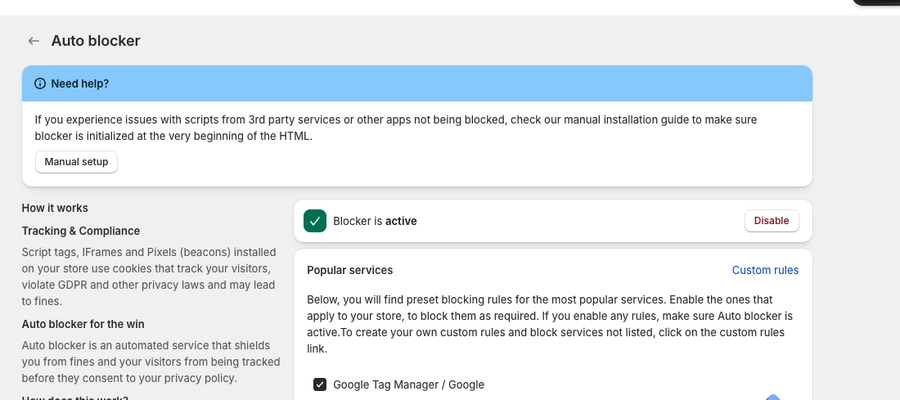
Auto Blocker doit être actif, et l’URL du service doit correspondre à une règle activée.
Les services ajoutés manuellement à theme.liquid, ou injectés par d’anciennes applications qui n’utilisent pas d’intégration d’application, peuvent aussi nécessiter la configuration manuelle d’Auto Blocker. Le script de règles Pandectes doit se charger avant le service que vous souhaitez contrôler.
Pour les instructions d’installation et de test, consultez le guide de configuration d’Auto Blocker.
Pour les services qui ne figurent pas dans la liste prédéfinie, consultez Comment configurer des règles de blocage personnalisées.
2. Balises gérées via Google Tag Manager
Utilisez le modèle CMP Pandectes officiel lorsque vos services sont gérés directement dans Google Tag Manager.
Le modèle initialise et met à jour l’état de consentement dans le conteneur GTM. Chaque balise doit tout de même être configurée pour répondre aux autorisations de consentement appropriées.
En général :
- Ajoutez le modèle CMP Pandectes au conteneur GTM.
- Exécutez-le à l’aide de Consent Initialization - All Pages.
- Configurez les exigences de consentement des autres balises.
- Configurez les paramètres Google Consent Mode pertinents dans Pandectes.
- Vérifiez l’absence de balises Google ou d’événements d’affichage de page en double.
- Testez le conteneur avant de le publier.
Pour la configuration complète, consultez Intégration avec Google Tag Manager - Modèle officiel Pandectes.
Google Consent Mode : mode avancé ou mode de base
Google Consent Mode et le blocage strict doivent être configurés selon le comportement que votre boutique exige.
- Advanced Mode: Les balises Google peuvent se charger avec un consentement refusé et envoyer des signaux limités sans cookies pour la mesure et la modélisation.
- Basic Mode: Les balises Google restent bloquées jusqu’à ce que le visiteur accorde le consentement requis.
N’activez pas les règles Google Auto Blocker si votre configuration exige que les balises Google se chargent en mode avancé. Bloquer strictement les balises empêcherait le mode avancé de fonctionner comme prévu.
Pour plus d’informations, consultez :
- Utiliser l’intégration Google Consent Mode
- Vérifier que Google Consent Mode est correctement implémenté
3. Plateformes d’analyse tierces et côté serveur
Utilisez cette méthode lorsque Google Tag Manager ou une autre implémentation de suivi est gérée par une plateforme d’analyse tierce ou côté serveur.
Par exemple :
- Elevar, Analyzify, Stape, LittleData, Taggrs, Analyzely, etc
- Autres fournisseurs de suivi côté serveur
- Plateformes tierces d’analyse ou de gestion de balises
Ces plateformes peuvent nécessiter :
- Le modèle CMP Pandectes dans le conteneur GTM.
- Des vérifications de consentement supplémentaires pour chaque balise.
- Une intégration Pandectes propre au fournisseur.
- La transmission du consentement entre les conteneurs côté navigateur et côté serveur.
- Une gestion personnalisée des balises non Google.
Un signal de consentement ne contrôle pas automatiquement toutes les balises côté navigateur ou côté serveur. Chaque balise doit être configurée pour répondre à l’état de consentement approprié. Par exemple, les paramètres Google Consent Mode peuvent contrôler les balises Google sans empêcher automatiquement Meta, TikTok, Pinterest ou d’autres balises personnalisées côté serveur de s’exécuter. Examinez la méthode d’installation du fournisseur et configurez les vérifications de consentement nécessaires avant de publier le conteneur.
Pour des instructions propres à chaque plateforme, consultez ici.
4. Scripts en ligne écrits dans le code du thème
Les scripts écrits directement dans theme.liquid, dans une section du thème ou dans un snippet peuvent ne pas avoir d’URL externe qu’Auto Blocker peut détecter avant l’exécution du code. Ces scripts nécessitent un blocage manuel et des modifications du fichier de thème concerné.
Consultez le guide de blocage manuel des scripts pour l’implémentation requise.
Après la publication des modifications, vérifiez que le script :
- Ne s’exécute pas avant que le consentement requis ne soit disponible.
- S’exécute après que le visiteur a accordé la catégorie concernée.
- Réagit correctement lorsque le visiteur modifie ses choix.
- Ne crée pas d’événements en double s’il est initialisé à nouveau.
Une mise à jour du consentement n’arrête ni ne décharge automatiquement chaque script déjà exécuté. Les implémentations personnalisées peuvent nécessiter une logique supplémentaire ou un rechargement de la page lorsque le consentement est modifié ou retiré.
5. Services chargés via les pixels personnalisés Shopify
Pour les services installés via Shopify Customer Events, Pandectes peut publier l’événement Pandectes_Consent_Update dans l’environnement des pixels personnalisés de Shopify. Le pixel personnalisé peut s’abonner à cet événement et exécuter son code selon les choix de consentement actuels du visiteur.
Pour utiliser cette méthode :
- Allez dans Integrations dans Pandectes.
- Ouvrez Pandectes events et activez-le.
- Créez ou mettez à jour le pixel personnalisé dans Shopify Settings → Customer events.
- Configurez le pixel pour qu’il s’abonne à l’événement de consentement Pandectes.
- Ne faites fonctionner le service que lorsque le consentement requis est disponible.
- Ajoutez une logique pour les mises à jour ultérieures du consentement, si nécessaire.
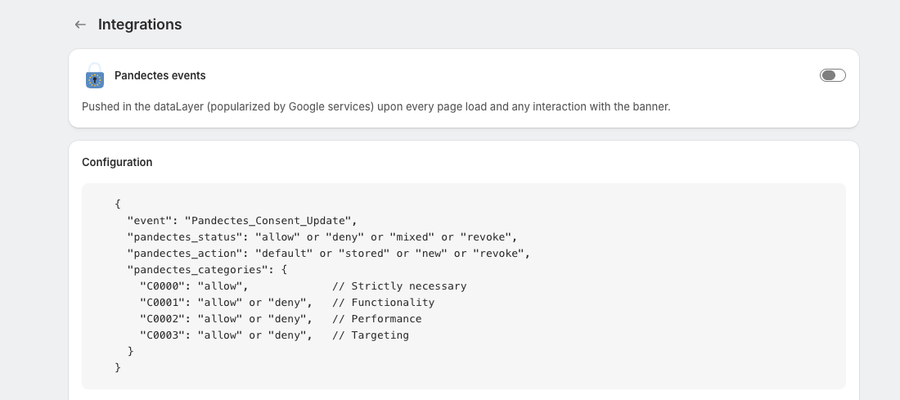
L’activation de l’événement ne contrôle pas automatiquement le code personnalisé. Le pixel personnalisé doit lire l’événement et appliquer la logique appropriée.
Pour l’exemple complet et la configuration du pixel, consultez Utiliser l’événement de consentement Pandectes avec le pixel personnalisé Shopify.
6. Services disposant d’une intégration Pandectes dédiée
Certains fournisseurs disposent de leurs propres API, signaux ou exigences d’implémentation de consentement. Ces services peuvent nécessiter une intégration Pandectes dédiée plutôt qu’une règle de blocage générique.
Par exemple :
- Google Consent Mode
- Pixel Meta/Facebook
- Microsoft Consent Mode
- Microsoft Clarity
- Signal de consentement Amazon
- Rakuten CMP
- Klaviyo
- Événements Pandectes
Allez dans Integrations, sélectionnez le fournisseur concerné, puis terminez sa configuration.
Pour un aperçu des options disponibles, consultez Introduction aux intégrations.
Une intégration dédiée transmet normalement l’état de consentement requis au fournisseur. Si le script du fournisseur est aussi chargé directement depuis le thème, une règle Auto Blocker distincte peut tout de même être nécessaire. Ne partez pas du principe qu’un signal de consentement bloque automatiquement chaque service. Chaque balise, application, plateforme ou implémentation personnalisée doit être configurée pour réagir à l’état de consentement approprié.
7. API Customer Privacy de Shopify
Pandectes s’intègre à l’API Customer Privacy de Shopify dans le cadre de sa fonctionnalité de consentement principale. Lorsqu’un visiteur envoie ou met à jour ses préférences, Pandectes synchronise l’état de consentement pris en charge avec Shopify. Les applications Shopify et les pixels d’application qui prennent en charge le cadre de confidentialité de Shopify peuvent alors adapter leur comportement de suivi. Aucune activation distincte n’est requise dans Pandectes. Cette méthode s’applique uniquement aux services et applications gérés par Shopify qui prennent en charge l’API Customer Privacy. Elle ne contrôle pas automatiquement les scripts sans rapport ajoutés directement au thème.
Pour plus d’informations, consultez API Customer Privacy de Shopify.
Exemple : une boutique utilisant plusieurs méthodes d’installation
Supposons qu’une boutique utilise :
- Google Analytics via GTM.
- Un suivi côté serveur via Stape.
- Un pixel Meta chargé directement depuis le thème.
- Un service d’analyse personnalisé dans un pixel personnalisé Shopify.
- Un pixel d’application Shopify qui prend en charge l’API Customer Privacy.
La boutique utiliserait :
- Le Pandectes CMP Template et les exigences de consentement appropriées pour la balise Google Analytics.
- Le GTM consent checks and server-side configuration requis pour Stape.
- Le Meta integration dédié, un Auto Blocker rule, ou les deux, selon la façon dont le pixel Meta est installé.
- Le Pandectes Consent Event pour le pixel personnalisé Shopify.
- Le Shopify Customer Privacy API pour le pixel d’application compatible.
Lorsque le visiteur modifie ses préférences, Pandectes met à jour chaque mécanisme configuré. Chaque service reste alors bloqué, devient disponible ou adapte son comportement selon son implémentation et les choix du visiteur.
Testez votre implémentation
Testez toujours l’implémentation finale après avoir configuré ou modifié la gestion du consentement.
- Ouvrez la boutique dans une session de navigation privée propre.
- Effectuez le test depuis une région où le consentement préalable est requis.
- Avant d’interagir avec la bannière, consultez les onglets Network et Application du navigateur.
- Vérifiez que chaque service est soit bloqué, soit qu’il reçoit le signal refusé prévu.
- N’acceptez qu’une seule catégorie de consentement et vérifiez que seuls les services correspondants deviennent actifs.
- Modifiez ou retirez le consentement et vérifiez le comportement mis à jour.
- Vérifiez l’absence de requêtes, cookies, pixels et événements d’affichage de page en double.
- Répétez le test après les mises à jour du thème, l’installation d’applications, les modifications de GTM ou du code personnalisé.
Pour les services Google, testez aussi l’implémentation avec Google Tag Assistant et consultez Vérifier que Google Consent Mode est correctement implémenté. Les visiteurs doivent aussi disposer d’un moyen accessible de consulter ou de modifier leurs choix, par exemple un lien Cookie settings dans le pied de page de la boutique.
Consultez Comment rouvrir la bannière de cookies avec un lien de menu.
Liste de contrôle recommandée pour la passation
Les agences et les développeurs doivent documenter chaque service configuré avant de rendre la boutique au marchand.
Service | Source d’installation | Catégorie | Méthode de contrôle | Testé avant consentement | Testé après consentement |
|---|---|---|---|---|---|
GA4 | Google Tag Manager | Performance | Modèle CMP / Consent Mode | Oui | Oui |
Suivi côté serveur | Toute plateforme de ce type | Dépend du service | Vérifications de consentement GTM / configuration du fournisseur | Oui | Oui |
Pixel Meta | Thème | Ciblage | Intégration Meta / Auto Blocker | Oui | Oui |
Analyse personnalisée | Événements client Shopify | Performance | Événement de consentement Pandectes | Oui | Oui |
Pixel d’application Shopify | Application Shopify | Dépend du service | API Customer Privacy de Shopify | Oui | Oui |
La documentation finale doit aussi mentionner :
- Toutes les règles Auto Blocker personnalisées.
- Tous les fichiers de thème modifiés manuellement.
- Les conteneurs et balises GTM qui ont été mis à jour.
- Toutes les balises côté serveur qui nécessitent des vérifications de consentement supplémentaires.
- Tous les services qui utilisent un signal de consentement au lieu d’un blocage strict.
- Toutes les étapes de test nécessaires après de futures modifications du thème, des applications ou du suivi.
Résumé
Pandectes ne repose pas sur une méthode de blocage unique.
Il propose :
- Des règles Auto Blocker.
- Des intégrations Google Tag Manager et Google Consent Mode.
- Des intégrations avec des plateformes tierces et côté serveur.
- Un blocage manuel des scripts.
- Des événements de pixels personnalisés Shopify.
- Des intégrations propres à chaque fournisseur.
- La synchronisation avec l’API Customer Privacy de Shopify.
La méthode requise pour chaque service dépend de la façon dont le service est installé, de la catégorie de consentement à laquelle il appartient et de sa prise en charge des signaux de consentement. Pour les boutiques qui utilisent plusieurs technologies de suivi, chaque méthode d’installation doit être vérifiée et testée séparément.
Mis à jour le : 27/10/2026
Merci !