
Personnaliser la disposition de la bannière (nouvelle version)
Vue d’ensemble
L’onglet Layout définit l’apparence et le comportement de la bannière cookies sur votre boutique : type de fenêtre, position, largeur, animation et boutons.
Pour y accéder, rendez-vous dans Cookie banner > Layout.
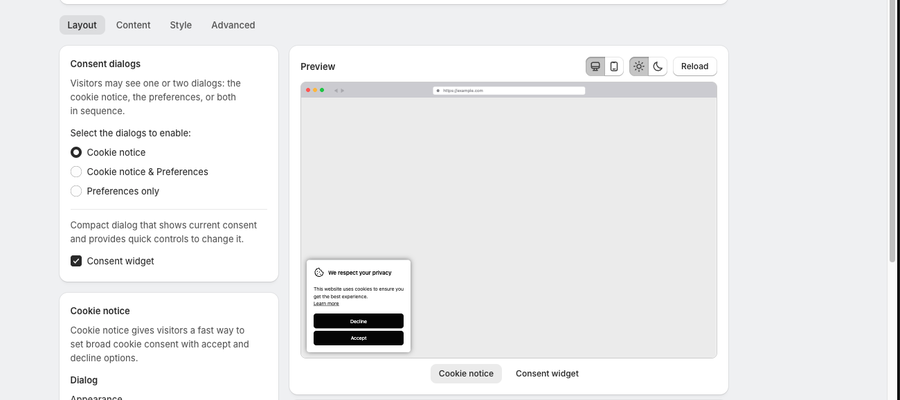
Les paramètres fonctionnent en complément de la carte Consent dialogs, qui détermine si les visiteurs voient un avis cookies, des préférences, ou les deux, à la suite. L’aperçu à droite se met à jour au fur et à mesure que vous modifiez les paramètres.
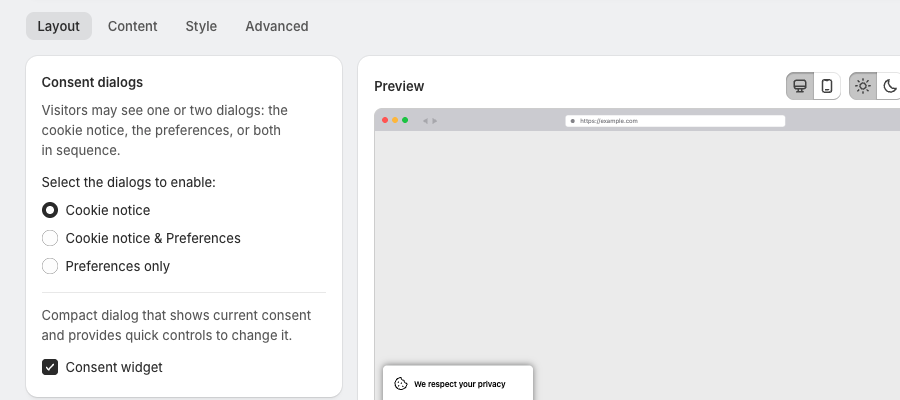
Fenêtres de consentement
Sous Select the dialogs to enable, choisissez :
- Cookie notice : une bannière où les visiteurs peuvent accepter ou refuser rapidement les cookies.
- Cookie notice & Preferences : un avis cookies d’abord, avec accès à la fenêtre des préférences pour les catégories de cookies.
- Preferences only : la fenêtre des préférences s’ouvre immédiatement.
La case Consent widget de la même carte ajoute le widget compact qui affiche le consentement actuel.
Avis cookies
La carte Cookie notice est active lorsque Cookie notice ou Cookie notice & Preferences est sélectionné.
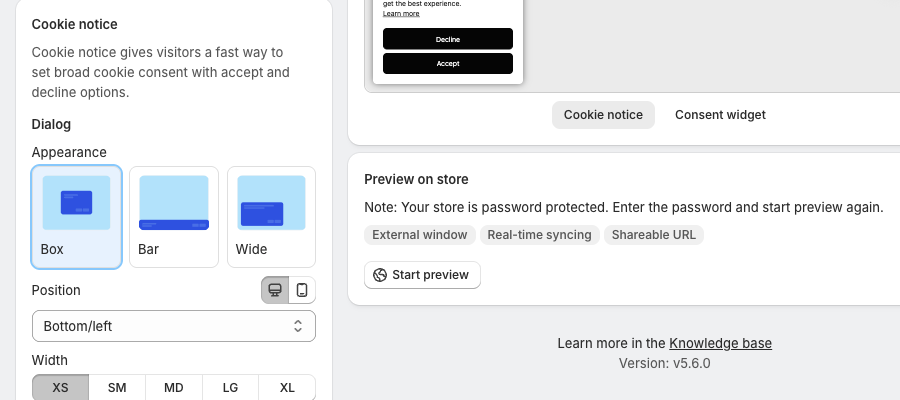
Apparence
- Box : une fenêtre popup compacte pour des choix de consentement rapides.
- Bar : une bannière pleine largeur fixée en haut ou en bas.
- Wide : une fenêtre popup plus large pour des textes de consentement et juridiques plus longs.
Position
Emplacement d’affichage de la bannière. Les options dépendent de l’apparence, par exemple Top/left, Top/center, Top/right, Middle/left, Center, Middle/right, Bottom/left, Bottom/center et Bottom/right. Pour Bar, choisissez Top ou Bottom. Utilisez les icônes ordinateur et mobile à côté de Position pour les définir séparément.
Largeur
La taille globale de la fenêtre : XS, SM, MD, LG ou XL. Les tailles plus grandes laissent plus de place aux messages longs, aux logos et aux boutons supplémentaires.
Animation
L’animation utilisée à l’apparition et à la disparition de la bannière, par exemple Fade.
Boutons
Sous Select the buttons to enable, choisissez :
- Accept-Decline (recommandé)
- Accept-only
- Decline-only
Mise en page
La disposition des boutons : Horizontal, Horizontal & grouped, Horizontal & justified, ou les options verticales lorsqu’elles conviennent.
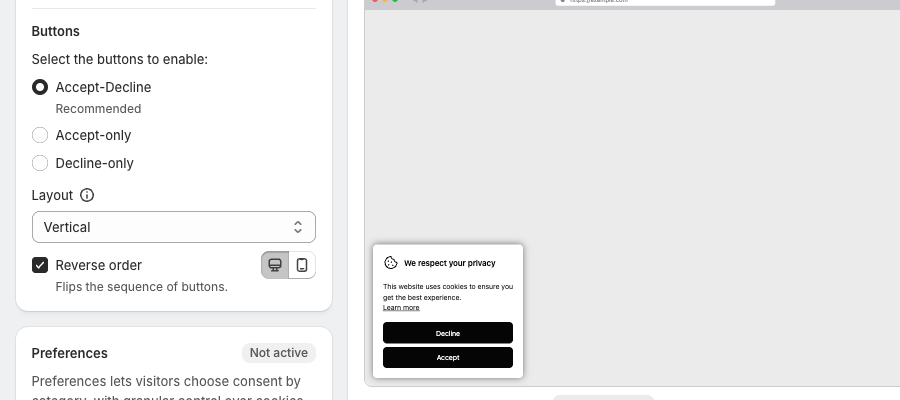
Ordre inversé
Inverse l’ordre des boutons.
Préférences
La carte Preferences est active lorsque Cookie notice & Preferences ou Preferences only est sélectionné. Sinon, elle affiche Not active.
Apparence et position
- Box : une fenêtre popup compacte pour des choix de consentement détaillés par catégorie.
- Drawer : un panneau qui glisse depuis le haut ou le bas.
- Sidepanel : un panneau vertical fixé sur le côté gauche ou droit.
Les options de position suivent l’apparence : Box propose les mêmes positions que l’avis cookies, Drawer propose Top ou Bottom, et Sidepanel propose Left ou Right.
Boutons et mise en page
Choisissez Accept-Decline, Accept-only ou Decline-only, puis la disposition des boutons (Vertical, Vertical & grouped, Horizontal, Horizontal & grouped, Horizontal & justified) et Reverse order si nécessaire.
Sélectionnez Require "Save preferences" pour que Accepter et Refuser ne mettent à jour que les sélections de catégories, et que le consentement soit enregistré après que le visiteur a cliqué sur Save preferences.
Catégories et cookies
- Show category descriptions : une courte explication sous chaque catégorie.
- Show cookies list : permet aux visiteurs de déplier les catégories pour voir les cookies associés.
- Use checkboxes instead of switches : affiche des cases à cocher à la place des interrupteurs.
Animation
Les mêmes options d’animation que pour l’avis cookies.
Résumé
Dans l’onglet Layout, vous pouvez définir :
- Les fenêtres de consentement que voient les visiteurs
- La position et la largeur de la bannière
- Le choix et la disposition des boutons
- La structure de la fenêtre des préférences
- Animations
Ensemble, ces paramètres aident la bannière à s’intégrer au design de votre boutique et à l’expérience de vos visiteurs.
Mis à jour le : 27/10/2026
Merci !