
Comment ajouter le Privacy Center aux comptes clients Shopify
Présentation
Le Privacy Center est une page que Pandectes ajoute aux comptes clients Shopify. Lorsqu'un client est connecté à son compte, il peut l'ouvrir pour vérifier et modifier son consentement aux cookies, et envoyer une demande de données (exporter, mettre à jour ou effacer ses données) sans vous contacter.
Vous ajoutez la page dans l'éditeur des comptes clients Shopify, choisissez les cartes affichées et la reliez au menu du compte. Cet article vous guide étape par étape.
Avant de commencer
- Votre boutique utilise les comptes clients Shopify actuels. Le Privacy Center ne fonctionne pas avec les anciens comptes clients (classiques).
- Pandectes GDPR Compliance est installée.
- Les Customer data requests sont configurées dans l'application si vous voulez afficher la carte des demandes. Consultez Demandes de données des clients.
Ce que les clients voient sur la page
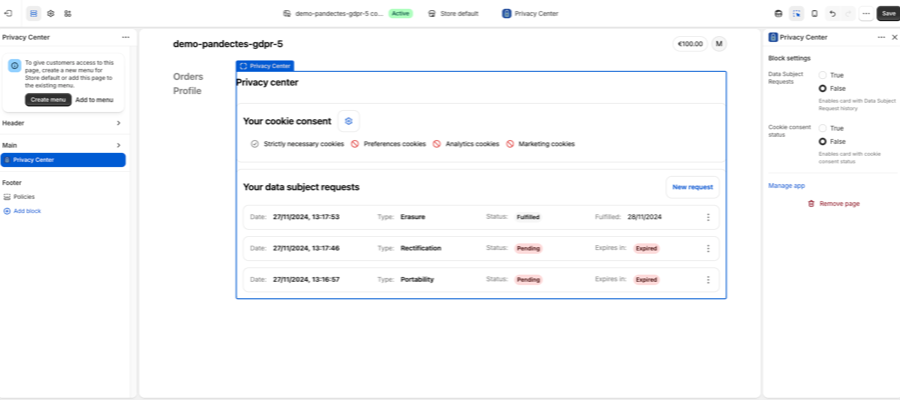
La page s'intitule Privacy center et contient deux cartes.
Carte | Ce qu'elle affiche | Ce que les clients peuvent faire |
|---|---|---|
Your cookie consent | Le statut de chaque catégorie : Strictly necessary cookies, Preferences cookies, Analytics cookies et Marketing cookies | Sélectionner l'icône des paramètres (engrenage) pour ouvrir Change consent preferences, activer ou désactiver des catégories et sélectionner Save preferences |
Your data subject requests | Chaque demande envoyée, avec Date, Type, Status et Expires in ou Fulfilled | Sélectionner New request, choisir un Type (Portability, Rectification ou Erasure), ajouter un Comment pour une rectification et sélectionner Submit request. Le menu (⋮) de chaque demande propose Cancel request |
Les demandes envoyées depuis le Privacy Center arrivent dans le même tableau de bord Customer data requests que celles de votre page boutique. Vous les traitez donc de la même manière.
Les textes de la page s'affichent dans la langue du compte de vos clients.
Étape 1 : ouvrir l'éditeur des comptes clients
- Dans votre admin Shopify, allez dans Settings > Customer accounts.
- Sélectionnez Customize pour ouvrir l'éditeur des comptes clients.
Étape 2 : ouvrir la page Privacy Center
- Ouvrez le menu déroulant de sélection de page, en haut au centre de l'éditeur.
- Sélectionnez Privacy Center.
L'éditeur affiche un aperçu de la page avec le bloc Privacy Center sélectionné.
Étape 3 : choisir les cartes à afficher
Sélectionnez le bloc Privacy Center. Dans Block settings à droite, réglez chaque option :
Paramètre | True | False |
|---|---|---|
Data Subject Requests | Affiche la carte Your data subject requests | Masque la carte |
Cookie consent status | Affiche la carte Your cookie consent | Masque la carte |
Laissez les deux sur True pour offrir le Privacy Center complet à vos clients.
Étape 4 : ajouter la page au menu du compte
Les clients ne peuvent accéder à la page que par un lien de menu. Dans la barre latérale gauche, l'éditeur indique qu'il faut créer un nouveau menu ou ajouter la page au menu existant.
- Sélectionnez Add to menu pour ajouter le Privacy Center au menu que vous utilisez déjà.
- Sélectionnez Create menu si vos comptes clients n'ont pas encore de menu.
Donnez au lien le nom que vos clients verront, par exemple Confidentialité.
Étape 5 : enregistrer
Sélectionnez Save en haut à droite de l'éditeur. Connectez-vous ensuite à votre boutique avec un compte client de test et ouvrez le nouveau lien de menu pour vérifier la page.
Dépannage
Privacy Center n'apparaît pas dans le sélecteur de page
- Vérifiez que Pandectes GDPR Compliance est installée et à jour.
- Vérifiez que votre boutique utilise les comptes clients actuels et non les anciens comptes clients.
- Rechargez l'éditeur.
Les clients ne trouvent pas la page
La page n'est accessible que par un lien de menu. Revenez à l'étape 4, ajoutez-la au menu et sélectionnez Save.
Une carte manque sur la page
Ouvrez le bloc Privacy Center dans l'éditeur, réglez l'option de cette carte sur True dans Block settings, puis enregistrez.
Articles associés
Mis à jour le : 20/10/2026
Merci !