
Comment recharger la page ou rediriger les visiteurs après un refus (New Version)
Vue d'ensemble
Les actions de suivi se trouvent dans Cookie banner > Advanced.
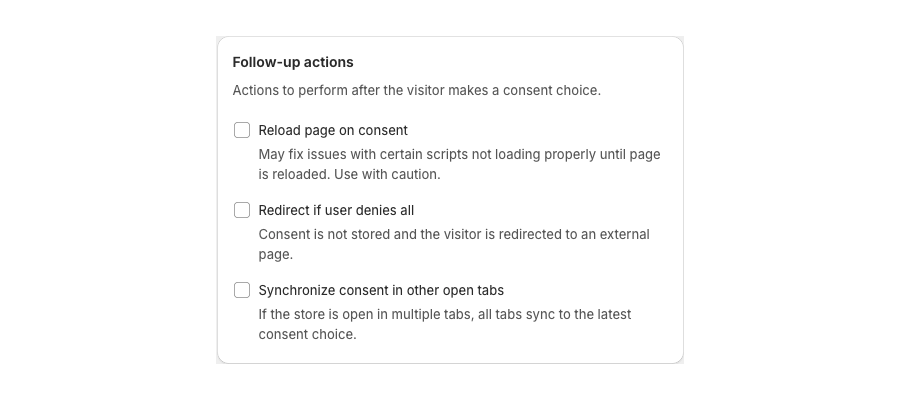
Après qu'un visiteur accepte ou refuse, vous pouvez :
- Recharger la page pour que les balises et les scripts du thème repartent d'un chargement propre
- Rediriger les visiteurs qui refusent tous les cookies vers une autre URL (le consentement n'est pas enregistré dans ce cas)
- Synchroniser le consentement entre les onglets (Enterprise) pour qu'un choix fait dans un onglet s'applique aux autres onglets ouverts
N'utilisez le rechargement que si un script ne prend pas en compte le consentement avant le prochain chargement de page. Un rechargement complet peut sembler lent sur mobile.
Avant de commencer
- Décidez de l'URL de redirection (par exemple une politique de confidentialité ou une simple page d'atterrissage). Utilisez une URL complète ou un chemin qui existe sur la boutique.
- Si vous utilisez Google Consent Mode, testez avec et sans rechargement. De nombreuses configurations GCM se mettent à jour sans actualisation.
Ouvrir les actions de suivi
- Ouvrez Shopify Admin > Apps > Pandectes GDPR Compliance.
- Allez dans Cookie banner > Advanced.
- Trouvez Follow-up actions.
- Activez les options dont vous avez besoin, puis enregistrez.
Recharger la page lors du consentement
Lorsque cette option est activée, la boutique se recharge après que le visiteur accepte ou refuse.
Utilisez-la dans les cas suivants :
- Une application de thème ou un pixel ne lit le consentement qu'au premier chargement
- Vous voyez encore des balises bloquées après Accept jusqu'à l'actualisation
Ne la combinez pas avec un long délai d'affichage de la bannière si cela crée une boucle de rechargement et de bannière. Testez dans une fenêtre privée.
Rediriger si le visiteur refuse tout
Lorsque cette option est activée, refuser tous les cookies envoie le visiteur vers la Redirect URL.
- Le consentement n'est pas enregistré pour ce parcours de refus suivi d'un départ.
- Le visiteur quitte la page où il se trouvait.
C'est proche, dans l'esprit, d'une action Leave site. Préférez une page que vous contrôlez (politique ou page d'accueil), pas un domaine publicitaire externe.
Synchroniser le consentement entre les onglets
Sur Enterprise, activer la synchronisation des onglets utilise un canal de diffusion pour qu'un choix de consentement fait dans un onglet mette à jour les autres. Utile pour les acheteurs qui ouvrent plusieurs onglets produit.
Vérifier
- Activez Enable for admins pendant vos tests. Consultez Comment activer, désactiver ou tester la bannière en mode administrateur uniquement (New Version).
- Acceptez tout, puis vérifiez si la page se recharge et si le suivi démarre.
- Refusez tout, puis vérifiez l'URL de redirection et que vous arrivez sur la page prévue.
- Sur Enterprise, acceptez dans un onglet et vérifiez qu'un deuxième onglet se met à jour.
Articles associés
Mis à jour le : 05/10/2026
Merci !