
Come ricaricare la pagina o reindirizzare i visitatori dopo il rifiuto (nuova versione)
Panoramica
Le azioni successive (follow-up actions) si trovano in Cookie banner > Advanced.
Dopo che un visitatore accetta o rifiuta, puoi:
- Ricaricare la pagina così tag e script del tema ripartono da un caricamento pulito
- Reindirizzare a un altro URL i visitatori che rifiutano tutti i cookie (in questo caso il consenso non viene memorizzato)
- Sincronizzare il consenso tra le schede (Enterprise) così una scelta fatta in una scheda si applica alle altre schede aperte
Usa il ricaricamento solo quando uno script non rileva il consenso fino al caricamento successivo della pagina. Un ricaricamento completo può risultare lento su mobile.
Prima di iniziare
- Decidi l'URL di reindirizzamento (ad esempio una privacy policy o una semplice landing page). Usa un URL completo o un percorso che esiste nel negozio.
- Se usi Google Consent Mode, prova sia con sia senza il ricaricamento. Molte configurazioni GCM si aggiornano senza un refresh.
Apri le azioni successive
- Apri Shopify Admin > Apps > Pandectes GDPR Compliance.
- Vai su Cookie banner > Advanced.
- Trova Follow-up actions.
- Attiva le opzioni che ti servono, poi salva.
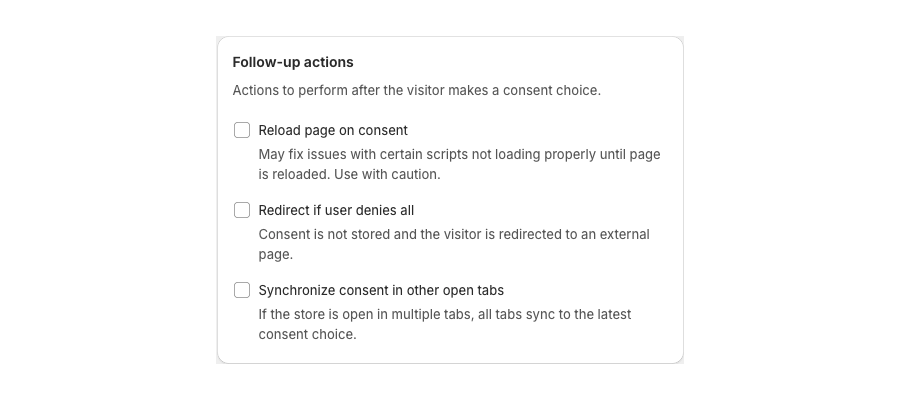
Ricarica la pagina dopo il consenso
Quando è attivo, lo storefront si ricarica dopo che il visitatore accetta o rifiuta.
Usalo quando:
- Un'app del tema o un pixel legge il consenso solo al primo caricamento
- Dopo Accept vedi ancora tag bloccati fino al refresh
Non combinarlo con un lungo ritardo del banner se crea un ciclo di ricaricamento più banner. Prova in una finestra privata.
Reindirizza se il visitatore rifiuta tutto
Quando è attivo, rifiutare tutti i cookie porta il visitatore al Redirect URL.
- Il consenso non viene memorizzato in questo flusso di chiusura e uscita.
- Il visitatore lascia la pagina in cui si trovava.
È simile, nello spirito, a un'azione Leave site. Preferisci una pagina che controlli tu (policy o homepage), non un dominio pubblicitario esterno.
Sincronizza il consenso tra le schede
Nel piano Enterprise, attivare la sincronizzazione tra le schede usa un broadcast channel, così una scelta di consenso in una scheda aggiorna le altre. È utile per gli acquirenti che aprono più schede di prodotto.
Verifica
- Attiva Enable for admins mentre fai le prove. Vedi How to enable, disable, or test the banner in admin-only mode (New Version).
- Clicca su Accept all, poi controlla se la pagina si ricarica e se il tracciamento parte.
- Clicca su Decline all, poi controlla il Redirect URL e che arrivi alla pagina prevista.
- Nel piano Enterprise, accetta in una scheda e verifica che una seconda scheda si aggiorni.
Articoli correlati
Aggiornato il: 20/10/2026
Grazie!