
De lay-out van de banner aanpassen (nieuwe versie)
Overzicht
Het tabblad Layout bepaalt hoe de cookiebanner eruitziet en zich gedraagt op je winkel: het type venster, de positie, de breedte, de animatie en de knoppen.
Ga naar Cookie banner > Layout om het te openen.
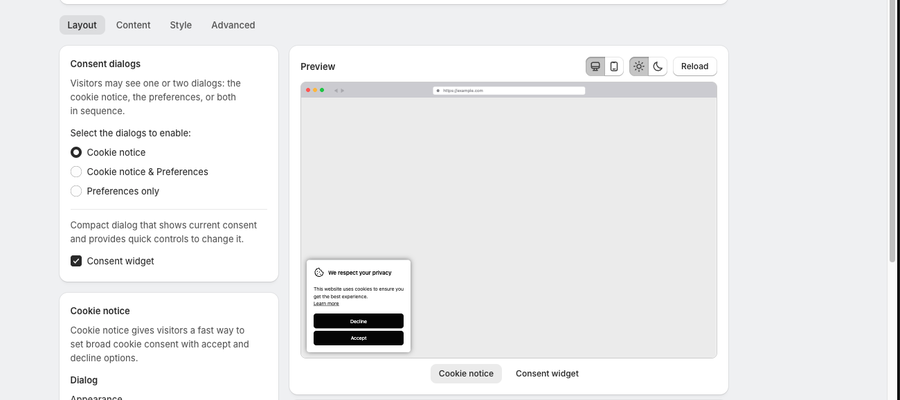
De instellingen werken samen met de kaart Consent dialogs, die bepaalt of bezoekers een cookiemelding, voorkeuren of beide na elkaar zien. De preview rechts wordt bijgewerkt terwijl je instellingen wijzigt.
Toestemmingsvensters
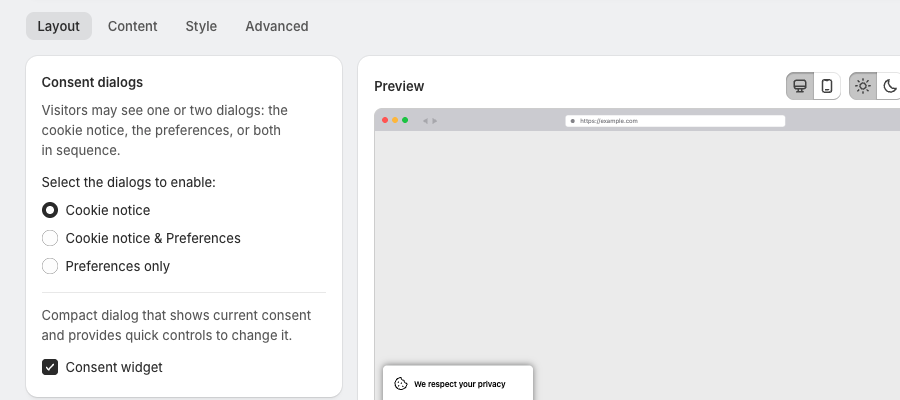
Kies onder Select the dialogs to enable:
- Cookie notice: een banner waarin bezoekers snel cookies kunnen accepteren of weigeren.
- Cookie notice & Preferences: eerst een cookiemelding, met toegang tot het voorkeurenvenster voor cookiecategorieën.
- Preferences only: het voorkeurenvenster opent meteen.
Het selectievakje Consent widget op dezelfde kaart voegt de compacte widget toe die de huidige toestemming toont.
Cookiemelding
De kaart Cookie notice is actief wanneer Cookie notice of Cookie notice & Preferences is geselecteerd.
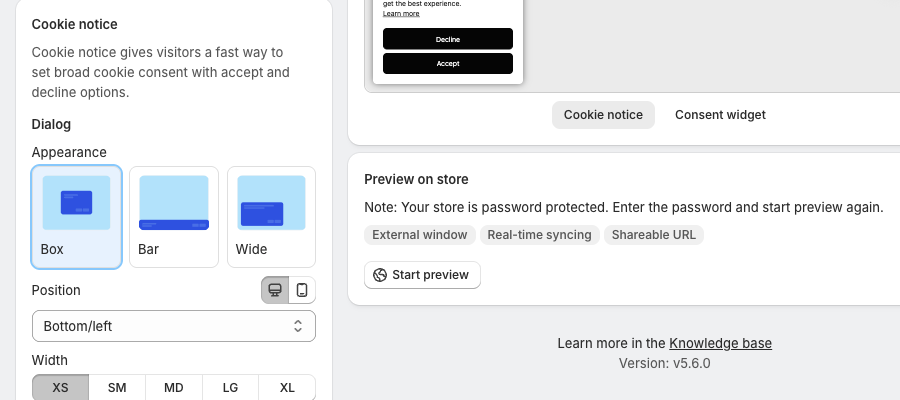
Uiterlijk
- Box: een compacte pop-up voor snelle toestemmingskeuzes.
- Bar: een banner over de volle breedte, vastgezet boven of onder.
- Wide: een bredere pop-up voor langere toestemmings- en juridische tekst.
Positie
Waar de banner verschijnt. De opties hangen af van het uiterlijk, bijvoorbeeld Top/left, Top/center, Top/right, Middle/left, Center, Middle/right, Bottom/left, Bottom/center en Bottom/right. Voor Bar kies je Top of Bottom. Gebruik de desktop- en mobiele iconen naast Position om elk apart in te stellen.
Breedte
De totale grootte van het venster: XS, SM, MD, LG of XL. Grotere formaten bieden meer ruimte voor langere teksten, logo's en extra knoppen.
Animatie
De animatie die wordt gebruikt wanneer de banner verschijnt en verdwijnt, bijvoorbeeld Fade.
Knoppen
Kies onder Select the buttons to enable:
- Accept-Decline (aanbevolen)
- Accept-only
- Decline-only
Layout
Hoe de knoppen zijn gerangschikt: Horizontal, Horizontal & grouped, Horizontal & justified, of de verticale opties waar die passen.
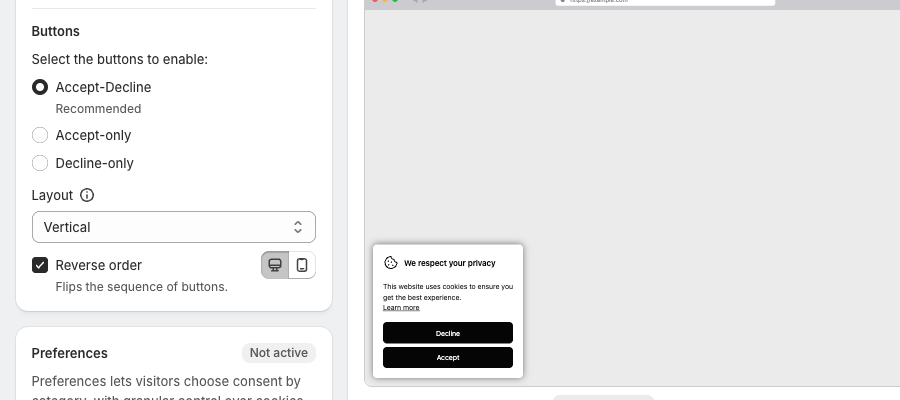
Volgorde omkeren
Keert de volgorde van de knoppen om.
Voorkeuren
De kaart Preferences is actief wanneer Cookie notice & Preferences of Preferences only is geselecteerd. Anders toont die Not active.
Uiterlijk en positie
- Box: een compacte pop-up voor gedetailleerde toestemmingskeuzes per categorie.
- Drawer: een paneel dat van boven of onder inschuift.
- Sidepanel: een verticaal paneel dat aan de linker- of rechterkant is vastgezet.
De positieopties volgen het uiterlijk: Box biedt dezelfde posities als de cookiemelding, Drawer biedt Top of Bottom, en Sidepanel biedt Left of Right.
Knoppen en layout
Kies Accept-Decline, Accept-only of Decline-only, kies daarna de knoplayout (Vertical, Vertical & grouped, Horizontal, Horizontal & grouped, Horizontal & justified) en Reverse order indien nodig.
Selecteer Require "Save preferences" zodat Accepteren en Weigeren alleen de categorieselecties bijwerken, en de toestemming pas wordt opgeslagen nadat de bezoeker op Save preferences klikt.
Categorieën en cookies
- Show category descriptions: een korte uitleg onder elke categorie.
- Show cookies list: laat bezoekers categorieën uitklappen om de bijbehorende cookies te bekijken.
- Use checkboxes instead of switches: toont selectievakjes in plaats van schakelaars.
Animatie
Dezelfde animatieopties als bij de cookiemelding.
Samenvatting
Op het tabblad Layout kun je instellen:
- Welke toestemmingsvensters bezoekers zien
- De positie en breedte van de banner
- De keuze en rangschikking van knoppen
- De structuur van het voorkeurenvenster
- Animaties
Samen helpen deze instellingen de banner aansluiten op het ontwerp van je winkel en de ervaring van je bezoekers.
Bijgewerkt op: 27/10/2026
Dankuwel!