
Zo configureer je de melding over de wettelijke garantie
Overzicht
Hoe de melding eruitziet en wat er staat, regel je op één pagina: Shopify Admin > Apps > Pandectes EU Warranty & GARAN > Notice & label. De pagina heeft een tabblad Style en een tabblad Content, met een live voorvertoning aan de rechterkant.
Waar de melding verschijnt (EU-markten, uitgesloten producten) wordt apart geregeld, op de pagina Visibility options.
Voordat je begint
Rond eerst de installatie af, inclusief de artwork-synchronisatie. Zie Zo installeer en configureer je Pandectes EU Warranty & GARAN.
De melding in- of uitschakelen
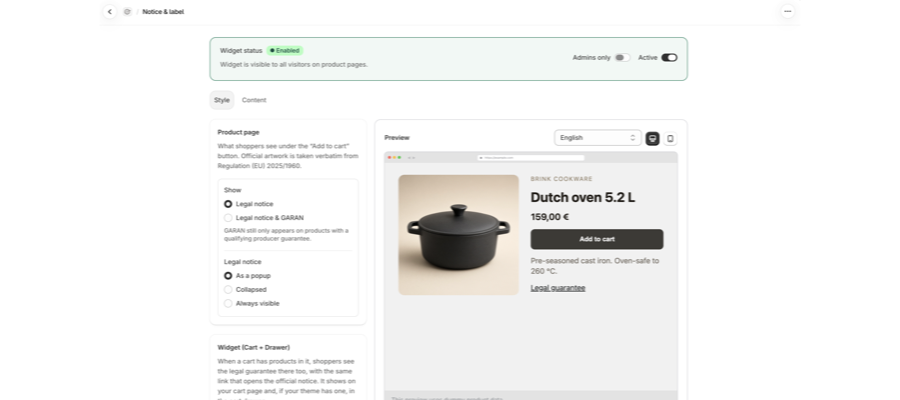
De kaart Widget status bovenaan Notice & label toont een badge Enabled en de tekst "Widget is visible to all visitors on product pages." wanneer alles werkt. Aan de rechterkant van die kaart staat:
- Active: de hoofdschakelaar. Uit betekent dat geen enkele klant de melding ziet.
- Admins only
Plus: een testmodus.
Tabblad Style
Product page
Deze kaart bepaalt wat klanten onder de knop Add to cart zien. Het officiële artwork is letterlijk overgenomen uit Verordening (EU) 2025/1960.
Show:
- Legal notice: alleen de verplichte melding.
- Legal notice & GARAN: voegt het GARAN-label toe. GARAN verschijnt nog steeds alleen bij producten met een kwalificerende producentengarantie.
Legal notice:
Optie | Wat de klant ziet |
|---|---|
As a popup | Een trigger Legal guarantee die het artwork in een dialoogvenster opent. |
Collapsed | Een samenvatting Legal guarantee die uitklapt naar het artwork. |
Always visible | Het artwork wordt bij het laden van de pagina inline onder Add to cart weergegeven. |
In Collapsed en As a popup wordt de artwork-afbeelding pas opgevraagd wanneer een klant de uitklapper opent. Dat is zo bedoeld. Als je het artwork zonder klik zichtbaar wilt hebben, kies je Always visible.
Widget (Cart + Drawer)
Wanneer er producten in een winkelmandje zitten, zien klanten daar ook de wettelijke garantie, met dezelfde link die de officiële melding opent. Hij verschijnt op je winkelmandpagina en, als je thema er een heeft, in de mandlade. De plaatsing regel je vanuit het Dashboard op het Plus-abonnement: Zo toon je de melding over de wettelijke garantie in het winkelmandje.
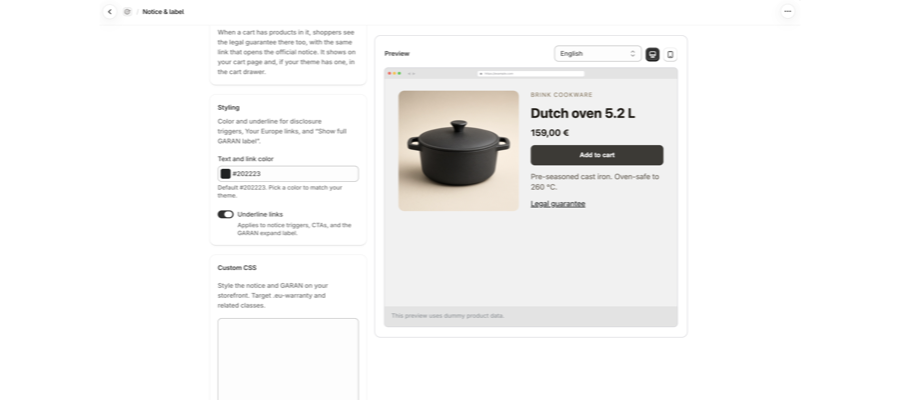
Opmaak en Custom CSS
Instelling | Effect |
|---|---|
Text and link color | Kleur van de uitklaptriggers, de Your Europe-link en Show full GARAN label. Standaard |
Underline links | Onderstreept die triggers, CTA's en het GARAN-uitklaplabel. |
Custom CSS | Maak de melding en GARAN in je winkel op. Richt je op |
Tabblad Content
Selecteer Content naast Style bovenaan de pagina.
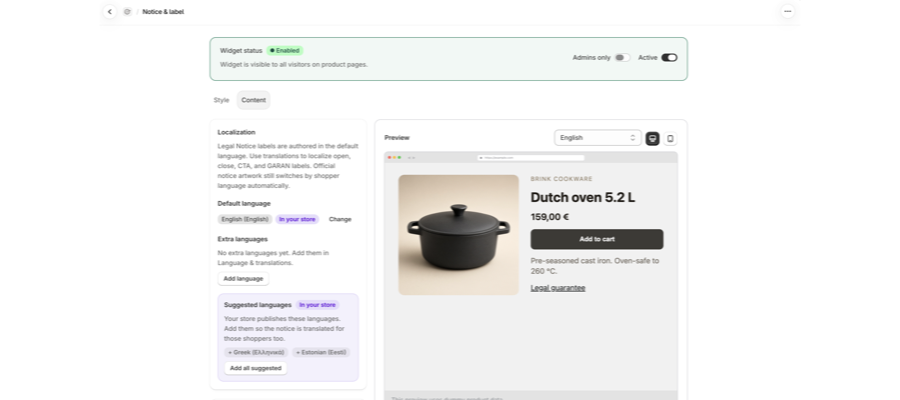
Localization
De labels van Legal Notice zijn geschreven in je standaardtaal. Het officiële artwork van de melding wisselt nog steeds automatisch per taal van de klant.
- Default language: de taal waarin je de teksten bewerkt. Selecteer Change om een andere te kiezen.
- Extra languages: Basic bevat één taal. Met Plus voeg je er meer toe met Add language, of met Add all suggested voor de talen die je winkel al publiceert.
Volledige stappen: Zo toon je de melding over de wettelijke garantie in de taal van je klanten.
Texts
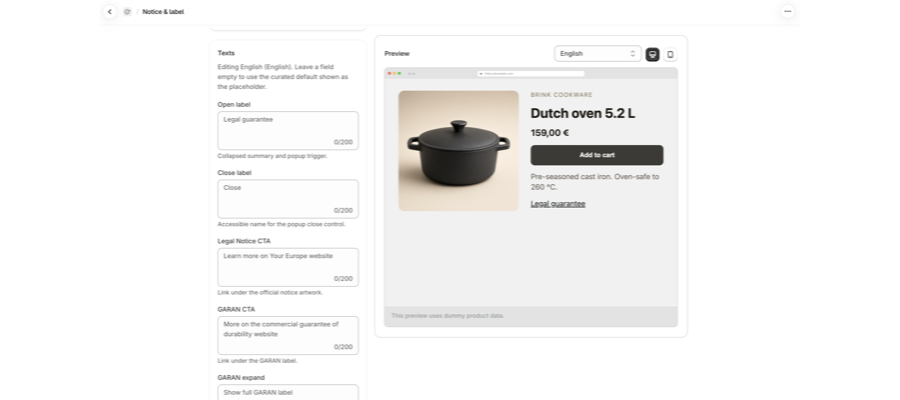
De kaart Texts begint met de taal die je bewerkt, bijvoorbeeld Editing English (English). Elk veld is beperkt tot 200 tekens. Laat een veld leeg om de samengestelde standaardtekst te gebruiken, die als plaatshouder wordt getoond. De standaardteksten zijn al per taal vertaald, dus leeg laten is voor de meeste winkels het juiste antwoord.
Veld | Standaard | Waar het verschijnt |
|---|---|---|
Open label | Legal guarantee | De ingeklapte samenvatting en de popup-trigger. |
Close label | Close | Toegankelijke naam voor de sluitknop van de popup. |
Legal Notice CTA | Learn more on Your Europe website | Link onder het officiële artwork van de melding. |
GARAN CTA | More on the commercial guarantee of durability website | Link onder het GARAN-label. |
GARAN expand | Show full GARAN label | Opent het volledige GARAN-label wanneer geneste weergave aan staat. |
GARAN collapse | Hide full GARAN label | Vervangt het uitklaplabel zodra het volledige GARAN-label open is. |
Guarantee details | Guarantee details | Linktekst wanneer de garantie van een product een URL is. |
Notice image alt | Legal guarantee of conformity | Alt-tekst van de artwork-afbeelding. |
Voorvertoning
De Preview aan de rechterkant wordt bijgewerkt terwijl je instellingen wijzigt. Gebruik de taalkeuzelijst om een andere taal te controleren en de knoppen voor desktop en mobiel om de lay-out te wisselen. Deze voorvertoning gebruikt dummy-productgegevens.
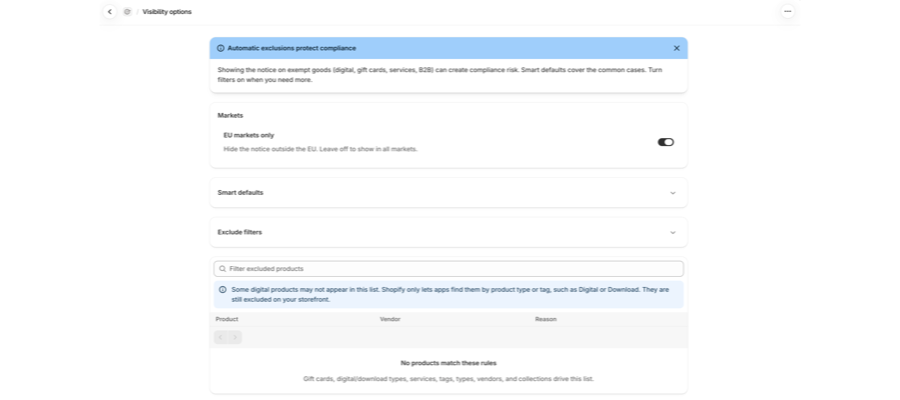
Bepaal waar de melding verschijnt
Open Visibility options in het appmenu. Daar vind je:
- Markets: EU markets only verbergt de melding buiten de EU. Laat het uit om de melding in alle markten te tonen.
- Smart defaults
Plus: verberg de melding automatisch bij digitale producten, cadeaubonnen, diensten en B2B-/groothandelsproducten. - Exclude filters: je eigen regels op Tag, Product type, Vendor of Collection.
- Een tabel met uitgesloten producten, met een kolom Reason die de regel noemt waardoor elk product is verborgen.
Volledige stappen: Zo verberg je de melding over de wettelijke garantie bij cadeaubonnen, digitale producten en andere producten.
Controleer in je winkel
- Open een productpagina in een privévenster.
- Kijk onder Add to cart.
- In de modus Always visible zie je het artwork. In de andere twee modi zie je de trigger Legal guarantee, en het artwork nadat je die opent.
Gerelateerde artikelen
- Zo installeer en configureer je Pandectes EU Warranty & GARAN
- Zo voeg je GARAN-labels toe aan je producten
- Zo toon je de melding over de wettelijke garantie in het winkelmandje
- Zo toon je de melding over de wettelijke garantie in de taal van je klanten
- Waarom de melding over de wettelijke garantie niet op een productpagina verschijnt
Bijgewerkt op: 19/10/2026
Dankuwel!