
Zo voeg je het Legal Notice-blok toe aan meerdere productsjablonen
Overzicht
Het Legal Notice-blok wordt toegevoegd aan een productsjabloon, niet aan je winkel als geheel. Als je winkel meer dan één productsjabloon gebruikt, verschijnt de melding alleen bij producten die een sjabloon gebruiken waarin het blok staat.
Shopify biedt geen manier om een app-blok in één keer aan meerdere sjablonen toe te voegen. Dit is een beperking van de thema-editor, niet van de app, en geen enkele app kan dit omzeilen. Elk sjabloon moet afzonderlijk worden geopend en bewerkt.
Dit artikel laat zien hoe je dat doet. De stappen zijn kort en je herhaalt ze één keer per sjabloon.
Wat je nodig hebt
- De app geïnstalleerd en de melding werkt al op je hoofdproductsjabloon. Als dat niet zo is, begin dan met Zo installeer en configureer je Pandectes EU Warranty & GARAN.
- Toegang tot Online Store > Themes op je gepubliceerde thema.
Waarom de melding bij sommige producten ontbreekt
Een Shopify-product kan aan een alternatief sjabloon worden toegewezen, bijvoorbeeld product.bundle of product.subscription. Winkeliers maken deze voor bundels, abonnementen, cadeaubonnen of een andere lay-out voor een groep producten.
Het resultaat in de winkel ziet er inconsistent uit:
Het product gebruikt | Wat de klant ziet |
|---|---|
Een sjabloon met het Legal Notice-blok | De melding, onder Add to cart |
Een sjabloon zonder het blok | Helemaal niets |
Dit is de meest voorkomende reden waarom de melding bij de meeste producten werkt, maar bij een paar niet.
Controleer eerst het Dashboard
Open Shopify Admin > Apps > Pandectes EU Warranty & GARAN. Op de kaart Storefront status waarschuwt de rij Widget (Product) je wanneer andere productsjablonen het blok nog niet hebben, bijvoorbeeld "4 other product templates don't show Legal Notice yet."
Selecteer View templates om te zien welke dat zijn. Dat zijn de sjablonen die je in de onderstaande stappen doorloopt.
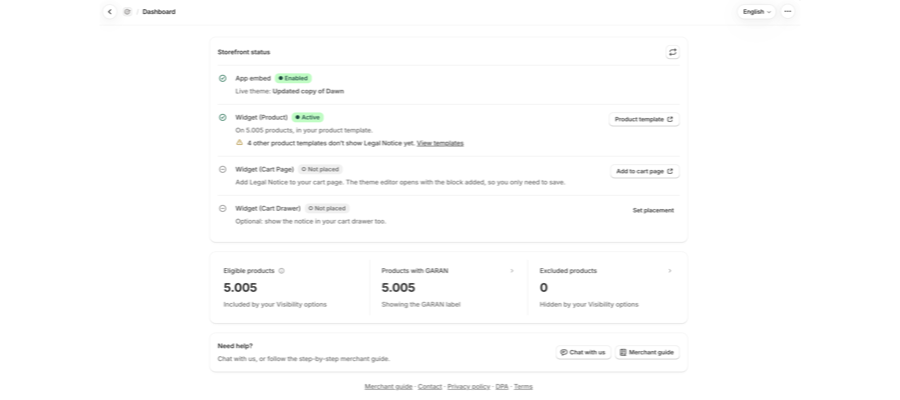
Dezelfde rij waarschuwt je ook als Legal Notice twee keer in één sjabloon is toegevoegd. Verwijder het extra blok in de thema-editor en sla op, zodat de melding maar één keer wordt getoond.
Stap 1: Open de thema-editor
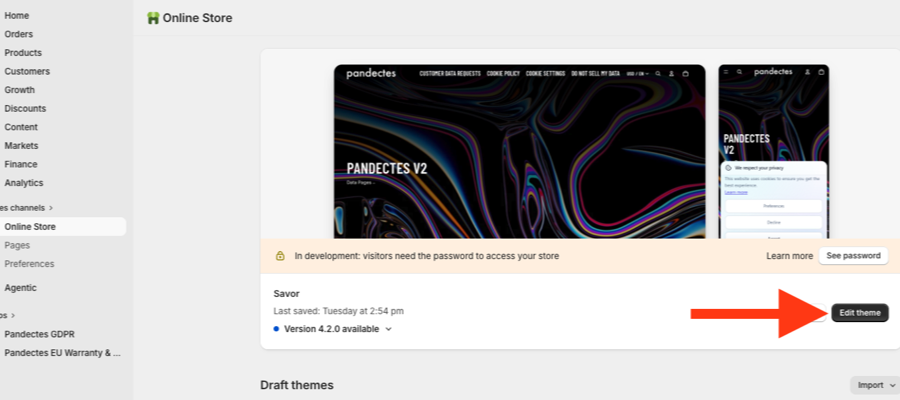
Ga naar Online Store en selecteer Edit theme op je gepubliceerde thema.
Stap 2: Open de sjabloonkiezer
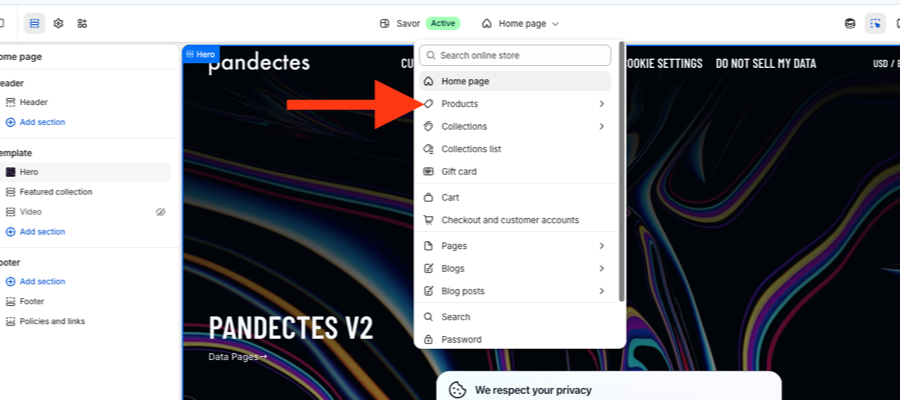
Open bovenaan de editor de paginakiezer en kies Products.
Stap 3: Open een sjabloon
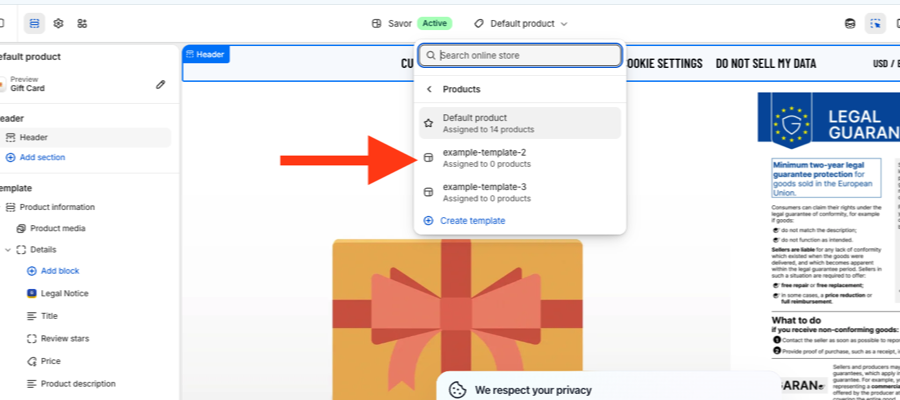
Je ziet nu elk productsjabloon in het thema, met het aantal producten dat eraan is toegewezen. Default product is het sjabloon dat de meeste winkels gebruiken, de andere zijn de alternatieve sjablonen.
Open het eerste sjabloon dat het blok nog nodig heeft.
Stap 4: Voeg een blok toe waar je de melding wilt
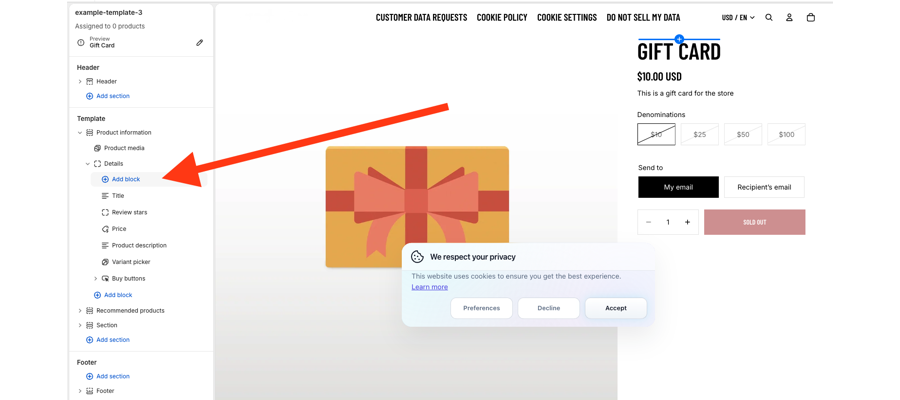
Zoek in de linkerzijbalk de sectie met je productdetails, meestal Product information > Details, en selecteer Add block op de plek waar de melding moet verschijnen.
Plaatsing onder Buy buttons komt overeen met de plaatsing op de productpagina die overal elders wordt gebruikt.
Stap 5: Kies het Legal Notice-blok
Schakel in de blokkiezer over naar het tabblad Apps en selecteer Legal Notice (Pandectes EU Warranty & GARAN). Je kunt ook Pandectes typen in het zoekveld.
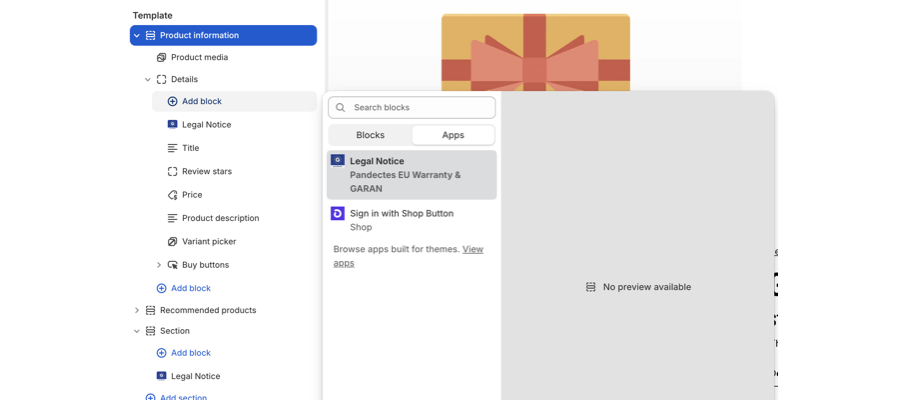
Het blok heeft geen eigen instellingen. Alles over de melding regel je in de app, onder Notice & label en Visibility options, en dat geldt voor alle sjablonen tegelijk.
Stap 6: Opslaan
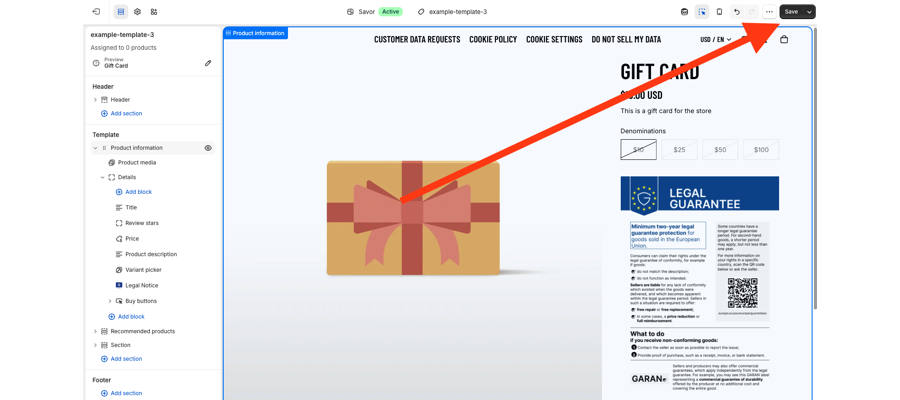
Selecteer Save rechtsboven. De melding wordt nu getoond bij elk product dat aan dit sjabloon is toegewezen.
Stap 7: Herhaal dit voor elk resterend sjabloon
Ga terug naar de paginakiezer, kies opnieuw Products, open het volgende sjabloon en herhaal stap 4 tot en met 6.
Er is geen snelkoppeling en geen bulkactie. Een winkel met vier productsjablonen moet het blok vier keer toevoegen.
Controleer het resultaat
- Open Shopify Admin > Apps > Pandectes EU Warranty & GARAN.
- Selecteer de verversknop rechtsboven op de kaart Storefront status.
- Controleer de rij Widget (Product). Die toont hoeveel producten het blok nu dekt, en de waarschuwing over andere sjablonen verdwijnt zodra elk sjabloon het blok heeft.
- Open een product dat eerder niets toonde en controleer of de melding onder Add to cart verschijnt.
Als een product daarna nog steeds niets toont, zie dan Waarom de melding over de wettelijke garantie niet op een productpagina verschijnt.
FAQ
Kan Pandectes het blok voor mij aan alle sjablonen toevoegen?
Nee. App-blokken worden door de winkelier in de thema-editor geplaatst en Shopify geeft apps geen manier om ze in een sjabloon te schrijven. Dit is voor elke app die themablokken gebruikt hetzelfde.
Moet ik dit herhalen als ik van thema wissel?
Ja. Blokken horen bij een thema. Een nieuw thema, of een duplicaat dat je later publiceert, begint zonder het blok in welk sjabloon dan ook.
Moet ik de app-instellingen voor elk sjabloon aanpassen?
Nee. Het blok markeert alleen de positie. Teksten, weergavemodus, opmaak en uitsluitingen staan in de app en gelden voor elk sjabloon.
Hoe zit het met het winkelmandje?
Het winkelmandje is een aparte plaatsing op het Plus-abonnement. Je voegt die toe vanuit het Dashboard met Add to cart page. Zie Zo toon je de melding over de wettelijke garantie in het winkelmandje.
Gerelateerde artikelen
- Zo installeer en configureer je Pandectes EU Warranty & GARAN
- Zo configureer je de melding over de wettelijke garantie
- Waarom de melding over de wettelijke garantie niet op een productpagina verschijnt
Bijgewerkt op: 19/10/2026
Dankuwel!