
Zo voeg je GARAN-labels toe aan je producten
Overzicht
Het GARAN label is de geharmoniseerde visuele weergave van de commerciële duurzaamheidsgarantie van een producent. In tegenstelling tot de melding over de wettelijke garantie is het vrijwillig en geldt het voor afzonderlijke producten, niet voor je hele assortiment.
Je voegt GARAN-gegevens toe op de pagina Garan label list van de app: jaren, merk en model per product. Op het Plus-abonnement kun je die gegevens ook in bulk importeren en exporteren.
Welke producten komen in aanmerking
Een product komt alleen in aanmerking wanneer de producent een commerciële duurzaamheidsgarantie biedt die aan alle drie de volgende voorwaarden voldoet:
- Gratis voor de consument.
- Geldt voor het hele product, niet voor één onderdeel.
- Duurt langer dan twee jaar.
Als aan één van die voorwaarden niet is voldaan, laat je GARAN uit voor dat product. De verplichte melding over de wettelijke garantie blijft dan op zichzelf gelden.
Dit is de toezegging van de producent, niet van de winkelier. Pandectes kan dit niet voor je vaststellen, en Shopify ook niet. Als je andere merken doorverkoopt, heb je het antwoord nodig van elke producent.
Voordat je begint
- Rond de installatie en de artwork-synchronisatie af. Zie Zo installeer en configureer je Pandectes EU Warranty & GARAN.
- Houd de garantieduur, de merknaam en de modelaanduiding van elk product bij de hand.
- Op Basic kun je GARAN-gegevens toevoegen aan maximaal 10 producten. Plus is onbeperkt.
De pagina Garan label list
Open Shopify Admin > Apps > Pandectes EU Warranty & GARAN > Garan label list.
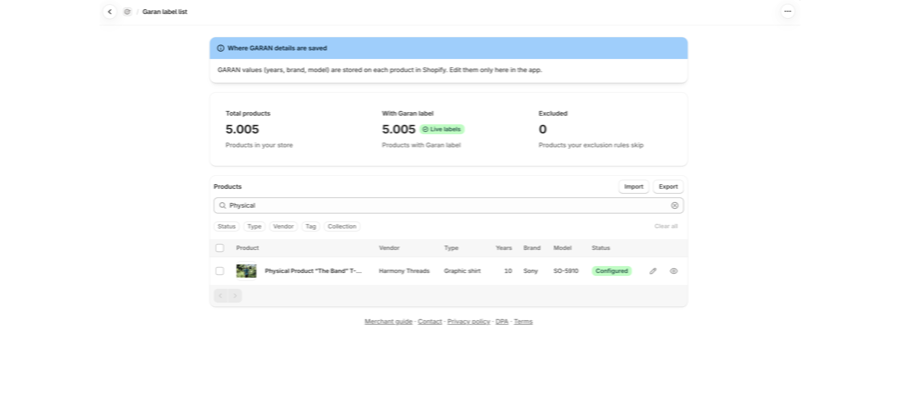
Bovenaan staan drie tegels:
Tegel | Betekenis |
|---|---|
Total products | Producten in je winkel. |
With Garan label | Producten met GARAN-gegevens. De badge |
Excluded | Producten die door je Visibility options worden verborgen. |
De kaart Products daaronder toont elk product met Vendor, Type, Years, Brand, Model en Status, bijvoorbeeld Configured of Not required.
GARAN-gegevens aan een product toevoegen
- Zoek het product. Gebruik het zoekveld of de filters Status, Type, Vendor, Tag en Collection. Clear all zet ze terug.
- Selecteer het potloodpictogram op de rij van dat product.
- Vul in:
- Years: de duur van de duurzaamheidsgarantie van de producent, die meer dan 2 moet zijn.
- Brand: het merk zoals het op het label moet staan.
- Model: de modelaanduiding zoals die op het label moet staan.
- Sla op.
- Gebruik het oogpictogram op de rij om het resultaat te bekijken.
Rijen zonder gegevens tonen in die kolommen een streepje en de Status Not required.
Op Basic kan het 11e product geen GARAN-gegevens krijgen. Als je er meer nodig hebt, upgrade je op de pagina Plan.
GARAN-gegevens importeren en exporteren (Plus)
Op Plus kun je met de knoppen Import en Export op de kaart Products met veel producten tegelijk werken. Op Basic zijn ze grijs. Als je eroverheen beweegt, zie je Available on the Plus plan met een link View plans.
Exporteren
- Selecteer Export.
- De app exporteert al je producten en toont de voortgang als percentage.
- Download het bestand wanneer het klaar is.
Importeren
- Selecteer Import en kies een CSV-bestand. Beginnen met een export is de eenvoudigste manier om het juiste formaat te krijgen.
- Een voortgangsbalk toont de upload.
- Controleer de beoordelingsstap voordat je bevestigt.
- Als sommige rijen niet konden worden geïmporteerd, download je het bestand met de rijen met problemen, los je die op en importeer je dat bestand opnieuw.
Op Plus bladert het statusfilter Configured door al je GARAN-producten, niet alleen door de eerste pagina.
Schakel het label in voor je winkel
Gegevens aan een product toevoegen is op zichzelf niet genoeg. Het label moet ook worden ingeschakeld:
- Open Notice & label > Style.
- Selecteer in de kaart Product page, onder Show, de optie Legal notice & GARAN.
Het GARAN-label verschijnt dan op producten die GARAN-gegevens hebben, en alleen op die. Producten zonder gegevens tonen alleen de melding over de wettelijke garantie.
Hoe het eruitziet voor een klant
Online staat de verordening een geneste weergave toe: het label kan achter een uitklapbare bediening zitten in plaats van volledig open te staan. Dat doet de link Show full GARAN label. Het is een toegestane presentatie, geen sluiproute.
In de modus Collapsed wordt het GARAN-blok buiten de ingeklapte uitklapper weergegeven. Een productpagina met een GARAN-markering maar zonder artwork voor de wettelijke garantie totdat je klikt, is dan het verwachte beeld van die combinatie.
Als het GARAN-label niet verschijnt
Controleer deze punten op volgorde:
- Notice & label > Style > Show staat op Legal notice & GARAN.
- Het product heeft Years, Brand en Model ingevuld op de pagina Garan label list.
- Je zit onder de limiet van 10 producten van Basic.
- Het product staat niet in de tabel met uitgesloten producten op Visibility options.
Als alle vier in orde zijn en het label toch een lege plek is, zie dan Waarom de melding over de wettelijke garantie niet op een productpagina verschijnt.
Gerelateerde artikelen
- De EU-melding over de wettelijke garantie en het GARAN-label uitgelegd
- Zo configureer je de melding over de wettelijke garantie
- Basic of Plus: welk Pandectes EU Warranty & GARAN-abonnement heb je nodig?
Bijgewerkt op: 19/10/2026
Dankuwel!