
Zo installeer en configureer je Pandectes EU Warranty & GARAN
Overzicht
Het instellen van Pandectes EU Warranty & GARAN bestaat uit vier stappen: vertel de app wat je verkoopt, voeg twee dingen toe aan je thema, kies hoe de melding opent en synchroniseer het officiële artwork. De app leidt je de eerste keer dat je hem opent door alle vier heen.
De melding gaat pas live nadat de artwork-synchronisatie klaar is, dus rond stap 4 af in plaats van halverwege te stoppen.
Voordat je begint
- Een Online Store 2.0-thema, zodat het productsjabloon app-blokken accepteert.
- Toegang tot de thema-editor van je gepubliceerde thema. De app controleert het gepubliceerde thema, niet een concept of duplicaat.
- Zet de wachtwoordpagina van je winkel uit als je het resultaat zelf wilt controleren.
De app installeren
- Installeer Pandectes EU Warranty & GARAN vanuit de Shopify App Store.
- Open Shopify Admin > Apps > Pandectes EU Warranty & GARAN.
De app opent op Setup. Je kunt op elk moment weggaan met Skip setup en later alles handmatig configureren. Zodra je klaar bent of overslaat, toont het appmenu Dashboard, Notice & label, Garan label list, Visibility options en Plan.
Stap 1: Winkeltype
Dit stelt verstandige standaardwaarden in. Je kunt alles later wijzigen.
- Vink We sell physical consumer goods to shoppers in the EU aan. Hierdoor is de verplichte melding van toepassing.
- Vink We also sell digital products, gift cards, or B2B aan als dat klopt. Dit bepaalt de standaarduitsluitingen, zodat de melding niet verschijnt waar dat niet hoort.
- Kies onder Where do you sell? EU only of Worldwide.
Als je EU only kiest, wordt de melding beperkt tot EU-markten. Je kunt dat later wijzigen met EU markets only op de pagina Visibility options.
- Selecteer Next.
Stap 2: Plaatsing in het thema
Twee substappen. Het pictogram verandert in een groen vinkje zodra de app de wijziging detecteert.
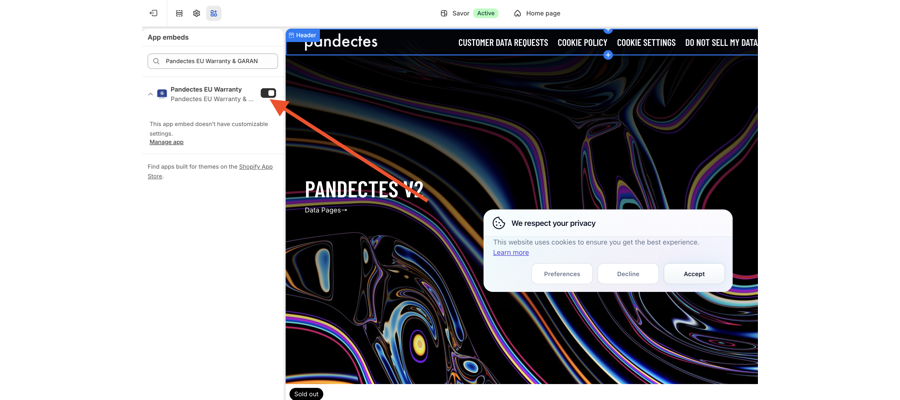
De app embed Pandectes EU Warranty inschakelen
- Selecteer Enable app embed. De thema-editor opent op App embeds.
- Zoek Pandectes EU Warranty. Je kunt zoeken op "Pandectes EU Warranty & GARAN".
- Zet de schakelaar aan.
- Save het thema.
- Ga terug naar de app.
Het Legal Notice-blok toevoegen
- Selecteer Add notice block. De thema-editor opent op het sjabloon Default product.
- Open in de linkerzijbalk Product information > Details en selecteer Add block.
- Zoek naar Legal, open het tabblad Apps en selecteer Legal Notice (Pandectes EU Warranty & GARAN).
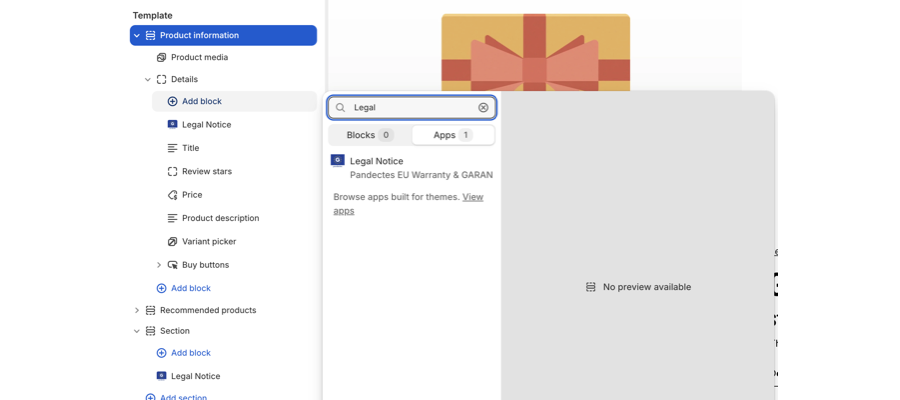
- Sleep Legal Notice naar de plek waar je het binnen Details wilt hebben. De voorvertoning aan de rechterkant toont de melding meteen.
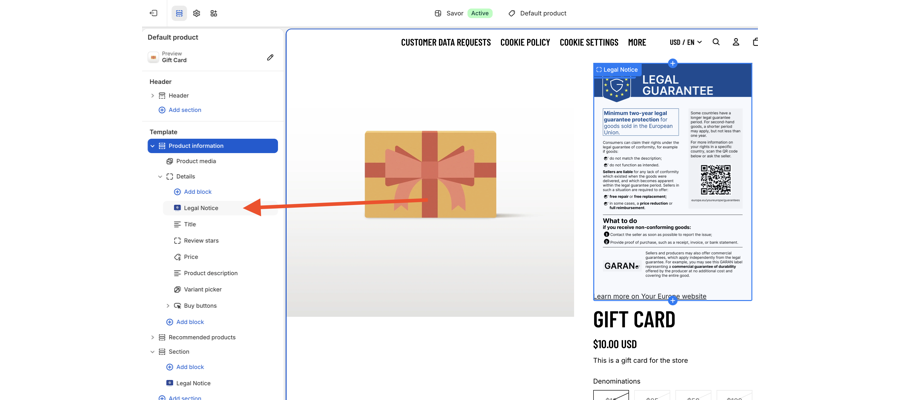
- Save het thema.
- Ga terug naar de app.
product.subscription.json, product.bundle.json of een ander alternatief productsjabloon gebruikt, voeg je het blok aan elk daarvan toe. Producten met een sjabloon zonder het blok tonen niets. Zie Zo voeg je het Legal Notice-blok toe aan meerdere productsjablonen.- Selecteer Next.
Stap 3: Standaardinstellingen van de melding
- Kies onder Legal notice hoe de melding op de productpagina opent:
- As a popup: een trigger die het artwork in een dialoogvenster opent.
- Collapsed: een samenvatting die uitklapt naar het artwork.
- Always visible: het artwork wordt bij het laden van de pagina inline weergegeven.
- Kies onder Default language de taal die klanten zien wanneer hun winkeltaal geen overeenkomst heeft.
- Bekijk het paneel Preview aan de rechterkant. Het gebruikt dummy-productgegevens.
- Selecteer Next.
Stap 4: Officieel artwork
De app uploadt de officiële kleurenafbeeldingen van de melding voor alle 24 EU-talen in één keer naar je Shopify-bestanden.
- Selecteer Start artwork job.
- Wacht. De teller loopt van 0 of 24 ready naar 24 of 24 ready terwijl Shopify de uploads verwerkt.
- De kaart wordt groen en toont Official notice artwork v1 is ready wanneer het klaar is.
- Selecteer Finish setup.
De melding blijft uit totdat elke afbeelding is verwerkt. Een kaart met Processing of Not synced betekent dat klanten de melding nog niet zien.
Controleer de installatie
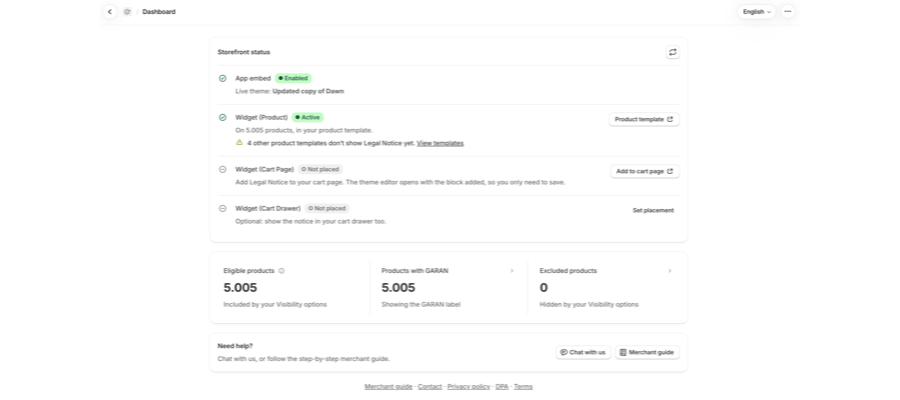
Open het Dashboard van de app. De kaart Storefront status beantwoordt de vraag "is het geïnstalleerd?" zonder het thema te openen.
Rij | Gezonde status | Wat het betekent |
|---|---|---|
App embed |
| De app embed Pandectes EU Warranty staat aan. Je live thema wordt eronder genoemd. |
Widget (Product) |
| Het blok Legal Notice staat op je productsjabloon, bijvoorbeeld "On 120 products, in your product template." |
Widget (Cart Page) |
| Optioneel. Toont de melding op je winkelmandpagina. Zie het artikel over het winkelmandje hieronder. |
Widget (Cart Drawer) |
| Optioneel. Toont de melding ook in je mandlade. |
Gebruik de verversknop rechtsboven op de kaart om de themacontrole opnieuw uit te voeren nadat je het thema hebt opgeslagen.
Elke rij heeft ook een snelkoppeling:
- Als de app embed uit staat, toont de rij App embed een knop Enable app embed die App embeds in de thema-editor opent.
- Product template, in de rij Widget (Product), opent je productsjabloon zodat je het blok Legal Notice kunt toevoegen of verplaatsen.
- Als andere productsjablonen het blok missen, waarschuwt de rij je, bijvoorbeeld "4 other product templates don't show Legal Notice yet." Selecteer View templates om ze te zien.
Onder de kaart vatten drie tegels de rest samen:
Tegel | Betekenis |
|---|---|
Eligible products | Producten die door je Visibility options zijn opgenomen. |
Products with GARAN | Producten die het GARAN-label tonen. |
Excluded products | Producten die door je Visibility options zijn verborgen. |
Als de artwork-synchronisatie nog loopt, is de melding nog niet live. Ga terug naar installatiestap 4 en rond die af.
Open daarna een productpagina in je winkel. Afhankelijk van de weergavemodus die je hebt gekozen, zie je onder Add to cart ofwel het artwork inline, ofwel een trigger Legal guarantee.
Als er niets verschijnt, werk dan Waarom de melding over de wettelijke garantie niet op een productpagina verschijnt door.
Volgende stappen
- Pas het uiterlijk en de teksten aan: Zo configureer je de melding over de wettelijke garantie.
- Controleer welke producten zijn uitgesloten: Zo verberg je de melding over de wettelijke garantie bij cadeaubonnen, digitale producten en andere producten.
- Voeg GARAN-gegevens toe voor producten met een kwalificerende producentengarantie: Zo voeg je GARAN-labels toe aan je producten.
- Toon de melding ook in het winkelmandje: Zo toon je de melding over de wettelijke garantie in het winkelmandje.
- Vertaal de meldingsteksten: Zo toon je de melding over de wettelijke garantie in de taal van je klanten.
Gerelateerde artikelen
- De EU-melding over de wettelijke garantie en het GARAN-label uitgelegd
- Basic of Plus: welk Pandectes EU Warranty & GARAN-abonnement heb je nodig?
Bijgewerkt op: 19/10/2026
Dankuwel!