
So beheben Sie einen Banner, der hinter Theme-Elementen verschwindet (Neue Version)
Übersicht
Das Banner wird als Web-Komponente pandectes-cmp dargestellt. Theme-CSS gestaltet sie nicht wie das Legacy-Element #pandectes-banner.
Sticky-Header, Ankündigungsleisten, Chat-Buttons und einige Apps verwenden einen sehr hohen z-index. Liegen sie über dem Banner, können Besucher nicht auf Accept oder Decline klicken.
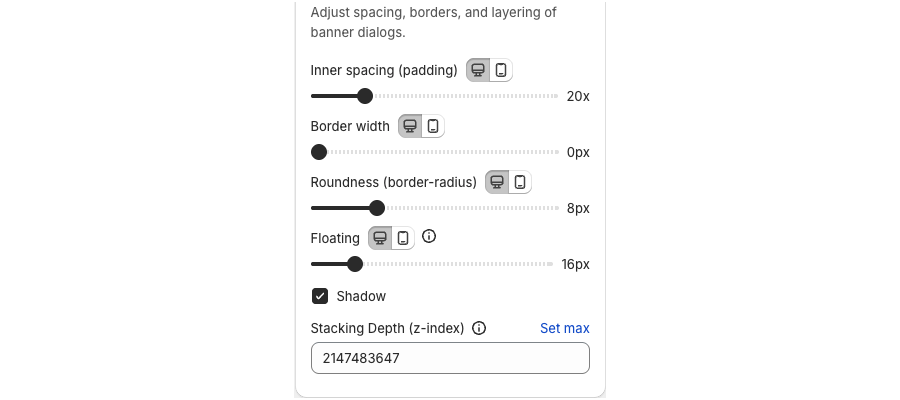
Im New Banner erhöhen Sie die Stapelreihenfolge unter Cookie banner > Style (Stacking Depth (z-index)). Der Maximalwert ist 2147483647.
Bevor Sie beginnen
- Prüfen Sie, ob das Banner aktiviert ist (oder für Admins aktiviert) und ob Pandectes Core im Theme eingeschaltet ist.
- Testen Sie im Storefront selbst, nicht nur in der App-Vorschau, da die Vorschau anders dargestellt wird als das Live-Theme.
z-index im Style erhöhen
- Öffnen Sie Shopify-Admin > Apps > Pandectes GDPR Compliance.
- Gehen Sie zu Cookie banner > Style.
- Scrollen Sie zu Stacking Depth (z-index) unterhalb von Enable dialog shadow.
- Geben Sie einen Wert ein, der höher ist als der des überlappenden Elements (oft
999999), oder klicken Sie auf Set max für2147483647. - Speichern.
- Laden Sie den Storefront neu (harter Reload) und testen Sie Accept / Decline erneut.
Wenn Style nicht ausreicht
Fügen Sie unter Style > Custom styling eine Regel hinzu und beschränken Sie sie auf die Web-Komponente. Siehe Eigenes Styling mit CSS.
Beispiel:
pandectes-cmp {
  z-index: 2147483647;
}
Weitere Prüfungen
- Auf Mobilgeräten kann eine untere Bar unter einer Sticky-Leiste mit In den Warenkorb liegen. Ändern Sie die mobile Position oder nutzen Sie einen mobilen Override. Siehe So verwenden Sie unterschiedliche Banner-Layouts auf Mobil und Desktop (New Version).
- Chat-Widgets verwenden oft einen hohen z-index. Verschieben Sie das Consent-Widget in die gegenüberliegende Ecke. Siehe So aktivieren und passen Sie das Consent-Widget an (New Version).
- Wenn Schaltflächen auf dem iPhone gar nicht reagieren, fängt womöglich ein Theme-Script die Touch-Eingaben ab. Siehe Das Banner oder die Anwendung funktioniert nicht. Was kann ich tun?.
Verwandte Artikel
- So passen Sie Banner-Stil, Farben, Logos und Schaltflächen an (New Version)
- Mein Banner wird nicht angezeigt: Fehlerbehebung
Aktualisiert am: 27/10/2026
Danke!