
Cookies und HTML-Speicher
Überblick
Cookies & HTML Storage ist das Verzeichnis der Tracking-Elemente in Ihrem Shop. Pandectes befüllt es aus den Shop-Scans und aus den Cookies, die Sie selbst ergänzen. Besucher sehen diese Informationen im Präferenzfenster des Banners und auf der Seite mit der Cookie-Erklärung.
Nutzen Sie diese Seite, nachdem Sie Apps, Pixel oder Theme-Skripte eingebunden haben, sowie immer dann, wenn ein Scan neue Elemente findet. Ordnen Sie jede Zeile zu, damit die Liste korrekt bleibt.
Die Seite öffnen
- Öffnen Sie Shopify Admin > Apps > Pandectes GDPR Compliance.
- Gehen Sie zu All settings > Cookies & HTML Storage.
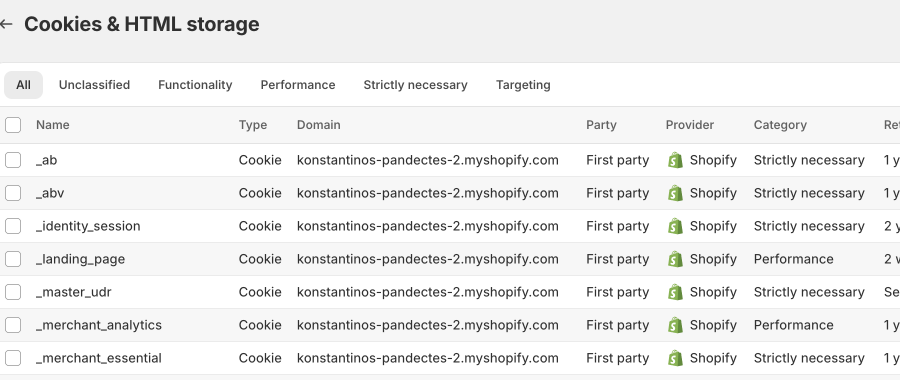
Die Seite heißt Cookies & HTML storage. Über Add cookie legen Sie eine Zeile an, über Export und Import arbeiten Sie mit einer CSV-Datei.
Was die Liste zeigt
Die Reiter filtern nach Kategorie: All, Unclassified, Functionality, Performance, Strictly necessary und Targeting. Suche und Sortierung finden Sie rechts neben den Reitern.
Jede Zeile enthält:
Spalte | Bedeutung |
|---|---|
Name | Name des Cookies oder Speicherschlüssels. Groß- und Kleinschreibung wird unterschieden. |
Type | Cookie, Local Storage, Session Storage oder Web Pixel. |
Domain | Host, wie er im Shop erscheint. |
Party | First party oder Third Party. |
Provider | Anbieter, etwa Shopify oder Google. |
Category | Einwilligungskategorie, die im Banner und in der Erklärung verwendet wird. |
Retention | Wie lange das Element gespeichert wird, etwa Session oder 1 year(s). |
Source | Detected durch den Scanner oder Managed, nachdem Sie es ergänzt oder bearbeitet haben. |
Last seen | Wann ein Scan das Element zuletzt gefunden hat. |
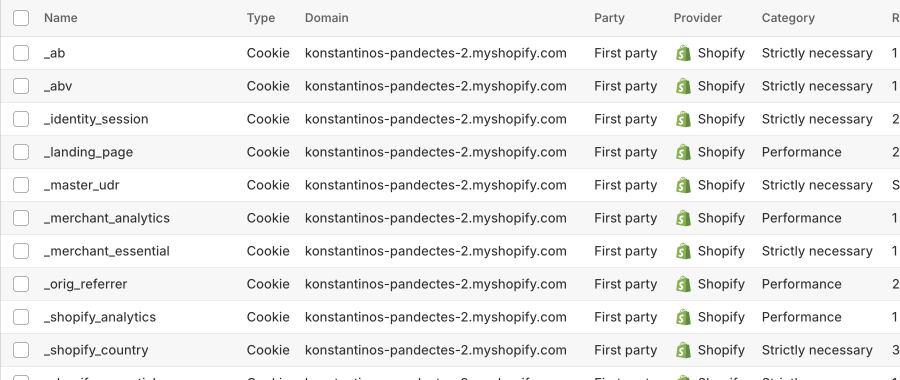
Wählen Sie eine Zeile aus und klicken Sie auf Edit, um Kategorie, Anbieter, Zweck und Cookie-Merkmale wie Session, Http-Only und Secure anzupassen.
Ein Cookie oder Speicherelement hinzufügen
- Klicken Sie auf Add cookie. Das Fenster Add new cookie öffnet sich.
- Wählen Sie den Type. Cookie steht in kostenpflichtigen Tarifen zur Verfügung, in denen die Liste bearbeitet werden kann. Local Storage, Session Storage und Web Pixel erfordern Premium oder Enterprise.
- Tragen Sie Name, Domain (bei Speicherobjekten und Pixeln Origin beziehungsweise URL) und bei Cookies den Path ein.
- Legen Sie Provider und Category fest.
- Ergänzen Sie den Zweck unter Description. Dieser Text erscheint in den Präferenzen und in der Erklärung.
- Optional: Markieren Sie Short living.
- Klicken Sie auf Save.
Eine Erläuterung der einzelnen Felder finden Sie unter Ein Cookie manuell zur Cookie-Liste hinzufügen.
Was die einzelnen Tarife scannen können
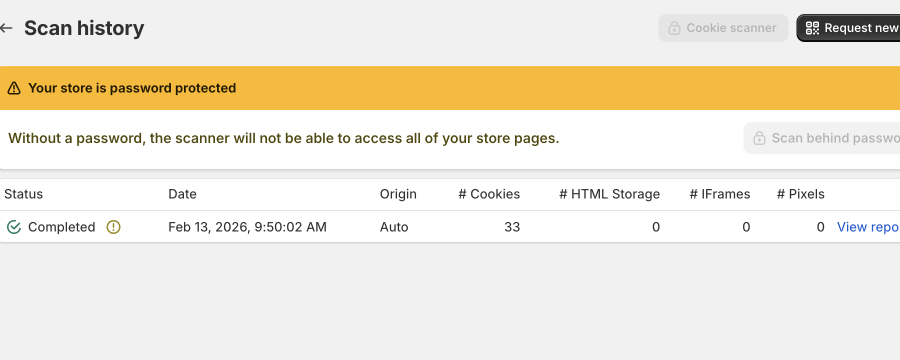
Der Scanner läuft, sobald die App installiert ist. Zusätzliche Scans, Berichtsreiter und Speichertypen hängen vom Tarif ab. Öffnen Sie Reports & analytics > Scan history und starten Sie über Request new einen Scan.
Tarif | Seiten je Scan | Was der Scan erkennt | Cookies & HTML Storage |
|---|---|---|---|
Basic | bis zu 5 Seiten | Cookies beim Installations-Scan. Cookie-Details im Scan-Bericht. Scans auf Abruf und der vollständige Verlauf sind gesperrt. | Die Cookie-Liste ansehen. Bearbeiten, Add cookie, Import und Export erfordern ein Upgrade. |
Plus | bis zu 5 Seiten | Scans auf Abruf und Scan history. Cookie-Einträge (HTTP). | Cookies hinzufügen, bearbeiten, importieren und exportieren. Local Storage, Session Storage und Web Pixel bleiben gesperrt. |
Premium | bis zu 10 Seiten | Cookies sowie HTML Storage, IFrames und Pixels im Scan-Bericht. | Wie Plus, zusätzlich können Sie Einträge für Local Storage, Session Storage und Web Pixel anlegen. |
Enterprise | bis zu 10 Seiten | Alles aus Premium, dazu Scan behind password, die Zeitplanung im Cookie scanner und der Scan-Standort (etwa EU, USA, Vereinigtes Königreich, Kanada, Australien, Japan). | Wie Premium. |
Kostenpflichtige Shops mit Scans auf Abruf sind auf 5 Scans pro Tag begrenzt. Ist die Grenze erreicht, warten Sie bis zum nächsten Tag oder öffnen Sie in der oberen Leiste Plans & subscription.
Für einen passwortgeschützten Shop benötigt der Scanner das Shop-Passwort unter Cookie scanner (Enterprise). Ohne Passwort erreicht er womöglich nicht alle Seiten.
Nach einem Scan
- Öffnen Sie den Scan über View report.
- Prüfen Sie die Reiter Cookies, Scripts, Storage, IFrames und Pixels. Storage, iFrames und Pixel erfordern Premium oder Enterprise. In Basic zeigt der Bericht möglicherweise an, dass der Tarif nur den Cookie-Scan erlaubt.
- Übernehmen Sie fehlende oder nicht klassifizierte Elemente unter All settings > Cookies & HTML Storage.
- Prüfen Sie All settings > Categories und die Seite mit der Cookie-Erklärung, damit die für Besucher sichtbaren Texte zur Liste passen.
Häufige Fragen
Warum sehe ich Meta oder Google nicht in der Liste?
Der Scanner erfasst nur Elemente, die auf den besuchten Seiten tatsächlich gesetzt werden. Meta und Google erscheinen häufig nicht als Anbieter mit diesen Namen.
- Suchen Sie nach Cookie-Namen wie
_fbp,_fbc(Meta) und_ga,_gid,_gcl_au(Google). In der Spalte Provider kann Facebook, Google Analytics oder Ähnliches stehen. - App-Pixel von Shopify (Google & YouTube, Meta-Kanal und weitere Customer-Privacy-Pixel) warten auf die Einwilligung. Setzen sie während des Scans kein Cookie, tauchen sie nicht auf. Das ist zu erwarten, wenn sie korrekt gesteuert werden.
- Der Google Consent Mode Advanced kann cookielose Pings senden, ohne
_gazu setzen. Ohne Cookie gibt es nichts aufzulisten. - Ein Scan deckt eine begrenzte Zahl von Seiten ab (siehe Tariftabelle oben). Checkout-, Konto- oder App-Seiten werden möglicherweise nie besucht.
- Filter oder ein anderer Kategorie-Reiter als All können Zeilen ausblenden. Leeren Sie die Suche und öffnen Sie All.
- Ergänzen Sie fehlende Elemente über Add cookie, wenn Sie wissen, dass sie im Shop laufen.
Starten Sie nach dem Hinzufügen oder Ändern von Pixeln über Reports & analytics > Scan history > Request new einen neuen Scan und prüfen Sie anschließend Unclassified.
Warum zeigt die Liste überwiegend Shopify-Cookies?
First-Party-Cookies von Shopify laden bei jedem Shop-Besuch, der Scanner findet sie daher zuerst. Werkzeuge von Drittanbietern erscheinen nur, wenn sie während dieses Scans auslösen.
Was ist der Unterschied zwischen Detected und Managed?
Detected stammt aus einem Scan. Managed ist eine Zeile, die Sie hinzugefügt oder vollständig bearbeitet haben. Kategorie und Zweck lassen sich auch bei erkannten Cookies ändern.
Warum sind Local Storage, Session Storage oder Web Pixel gesperrt?
Diese Typen erfordern Premium oder Enterprise. In Basic und Plus prüfen Sie HTTP-Cookies. Ein Upgrade nehmen Sie über Plans & subscription in der oberen Leiste vor.
Der Scan wirkt unvollständig. Was sollte ich prüfen?
- Passwortgeschützte Shops: Hinterlegen Sie das Storefront-Passwort unter Cookie scanner (Enterprise).
- Tageslimit: Kostenpflichtige Tarife mit Scans auf Abruf können 5 Scans pro Tag ausführen.
- Fordern Sie nach neuen Apps oder Pixeln einen neuen Scan an. In Basic wird der Installations-Scan nicht automatisch aktualisiert.
Verwandte Artikel
- Ein Cookie manuell zur Cookie-Liste hinzufügen
- Die Cookie-Kategorien anpassen
- Store Scanning
- Einstellungen des Cookie-Scanners
- Cookies im Präferenzfenster nach Anbieter gruppieren (Neue Version)
Aktualisiert am: 05/10/2026
Danke!