
Cómo configurar el aviso de garantía legal
Resumen
El aspecto y el texto del aviso se gestionan en una sola página: Shopify Admin > Apps > Pandectes EU Warranty & GARAN > Notice & label. Tiene una pestaña Style y una pestaña Content, con una vista previa en directo a la derecha.
Dónde se muestra el aviso (mercados de la UE, productos excluidos) se controla por separado, en la página Visibility options.
Antes de empezar
Termina primero la instalación, incluida la sincronización de las ilustraciones. Consulta How to install and set up Pandectes EU Warranty & GARAN.
Activa o desactiva el aviso
La tarjeta Widget status en la parte superior de Notice & label muestra una insignia Enabled y dice "Widget is visible to all visitors on product pages." cuando todo funciona. A la derecha de esa tarjeta:
- Active: el interruptor general. Si está desactivado, ningún comprador ve el aviso.
- Admins only
Plus: un modo de prueba.
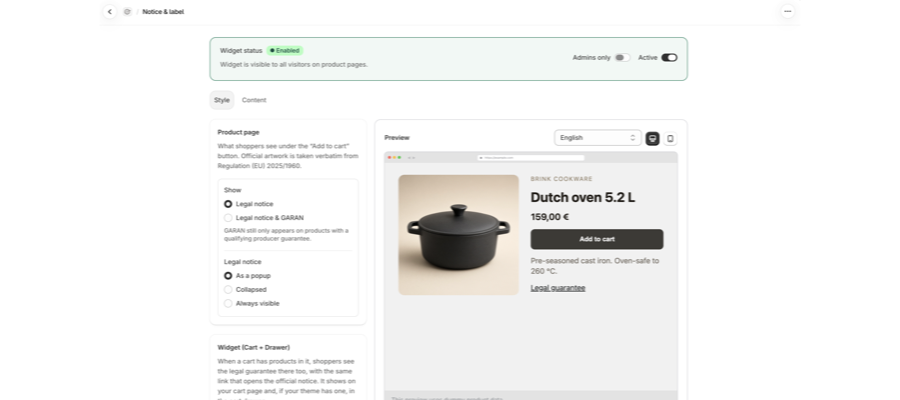
Pestaña Style
Product page
Esta tarjeta controla lo que ven los compradores bajo el botón Add to cart. La ilustración oficial se toma literalmente del Reglamento (UE) 2025/1960.
Show:
- Legal notice: solo el aviso obligatorio.
- Legal notice & GARAN: añade la etiqueta GARAN. GARAN solo aparece en productos con una garantía del productor que cumpla los requisitos.
Legal notice:
Opción | Lo que ve el comprador |
|---|---|
As a popup | Un activador Legal guarantee que abre la ilustración en un cuadro de diálogo. |
Collapsed | Un resumen Legal guarantee que se expande para mostrar la ilustración. |
Always visible | La ilustración se muestra en línea bajo Add to cart al cargar la página. |
En Collapsed y As a popup, la imagen de la ilustración solo se solicita cuando un comprador abre el desplegable. Es lo previsto. Si quieres que la ilustración sea visible sin hacer clic, elige Always visible.
Widget (Cart + Drawer)
Cuando un carrito tiene productos, los compradores también ven allí la garantía legal, con el mismo enlace que abre el aviso oficial. Se muestra en tu página de carrito y, si tu tema lo tiene, en el panel lateral del carrito. La ubicación se configura desde el Dashboard en el plan Plus: How to show the legal guarantee notice in the cart.
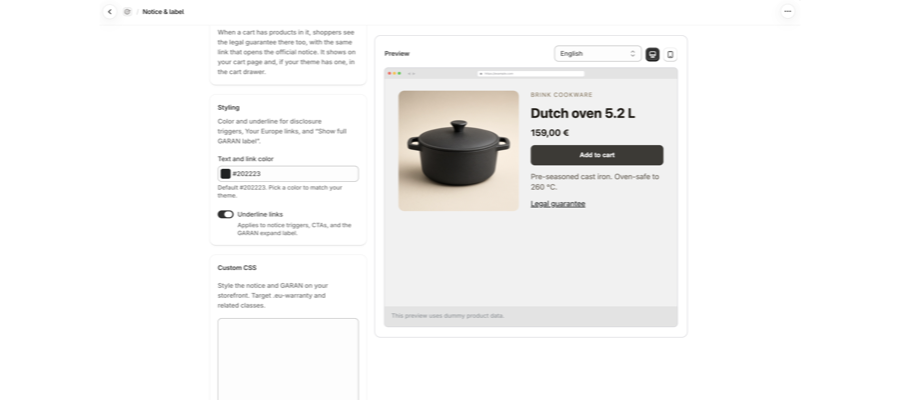
Estilo y Custom CSS
Control | Efecto |
|---|---|
Text and link color | Color de los activadores del desplegable, del enlace Your Europe y de Show full GARAN label. Valor predeterminado |
Underline links | Subraya esos activadores, los CTA y la etiqueta de expansión de GARAN. |
Custom CSS | Personaliza el estilo del aviso y de GARAN en tu tienda. Usa como destino |
Pestaña Content
Selecciona Content junto a Style en la parte superior de la página.
Localization
Las etiquetas de Legal Notice se escriben en tu idioma predeterminado. Las ilustraciones oficiales del aviso siguen cambiando automáticamente según el idioma del comprador.
- Default language: el idioma en el que editas los textos. Selecciona Change para elegir otro.
- Extra languages: Basic incluye un idioma. Plus te permite añadir más con Add language, o Add all suggested para los idiomas que tu tienda ya publica.
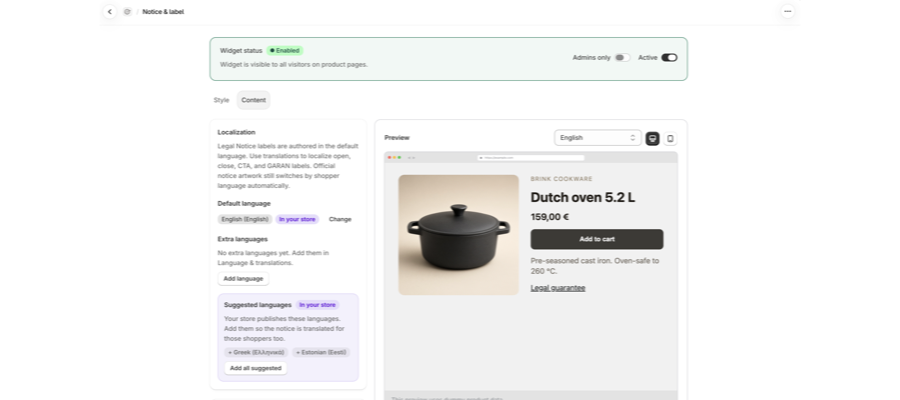
Pasos completos: How to show the legal guarantee notice in your shoppers' languages.
Texts
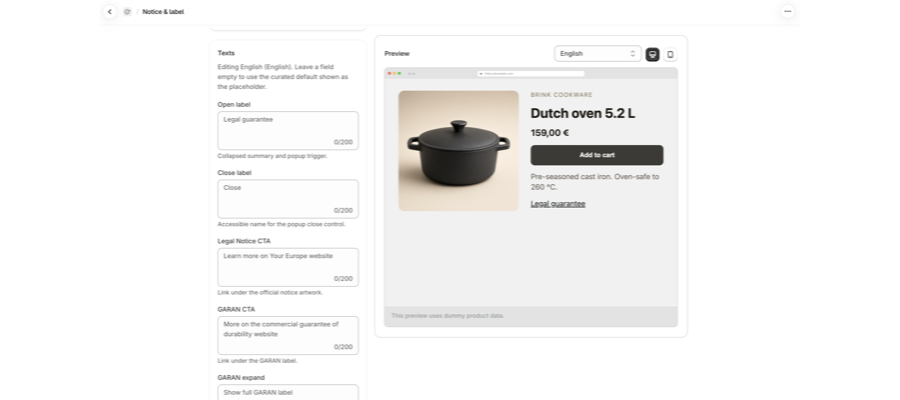
La tarjeta Texts empieza con el idioma que estás editando, por ejemplo Editing English (English). Cada campo tiene un máximo de 200 caracteres. Deja un campo vacío para usar el valor predeterminado seleccionado, que se muestra como marcador de posición. Los valores predeterminados ya están traducidos a cada idioma, así que dejarlo en blanco es la respuesta correcta para la mayoría de las tiendas.
Campo | Valor predeterminado | Dónde aparece |
|---|---|---|
Open label | Legal guarantee | El resumen contraído y el activador del popup. |
Close label | Close | Nombre accesible del control de cierre del popup. |
Legal Notice CTA | Learn more on Your Europe website | Enlace bajo la ilustración del aviso oficial. |
GARAN CTA | More on the commercial guarantee of durability website | Enlace bajo la etiqueta GARAN. |
GARAN expand | Show full GARAN label | Abre la etiqueta GARAN completa cuando la visualización anidada está activada. |
GARAN collapse | Hide full GARAN label | Sustituye la etiqueta de expandir una vez abierta la etiqueta GARAN completa. |
Guarantee details | Guarantee details | Texto del enlace cuando la garantía de un producto es una URL. |
Notice image alt | Legal guarantee of conformity | Texto alternativo de la imagen de la ilustración. |
Preview
La Preview de la derecha se actualiza a medida que cambias los ajustes. Usa el menú desplegable de idioma para comprobar otro idioma y los botones de escritorio y móvil para cambiar el diseño. Esta vista previa usa datos de producto de ejemplo.
Controla dónde se muestra el aviso
Abre Visibility options desde el menú de la app. Contiene:
- Markets: EU markets only oculta el aviso fuera de la UE. Déjalo desactivado para mostrar el aviso en todos los mercados.
- Smart defaults
Plus: oculta el aviso automáticamente en productos digitales, tarjetas regalo, servicios y productos B2B / mayoristas. - Exclude filters: tus propias reglas por Tag, Product type, Vendor o Collection.
- Una tabla de productos excluidos, con una columna Reason que indica la regla que ocultó cada uno.
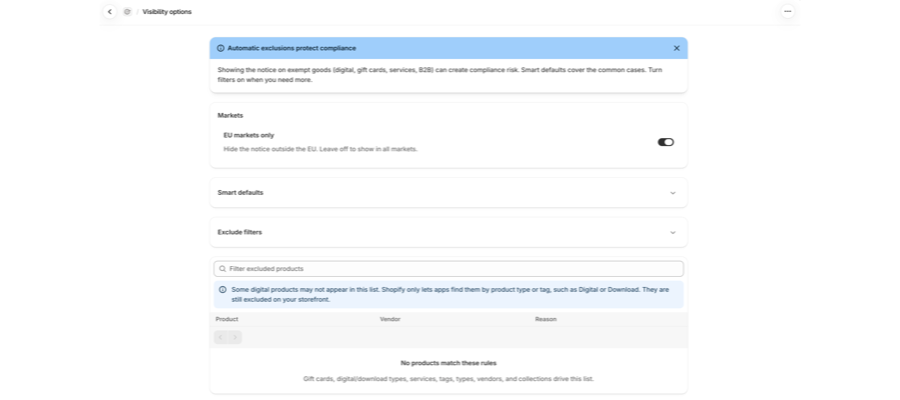
Pasos completos: How to hide the legal guarantee notice on gift cards, digital goods and other products.
Verifica en tu tienda
- Abre una página de producto en una ventana privada.
- Mira bajo Add to cart.
- En el modo Always visible deberías ver la ilustración. En los otros dos modos deberías ver el activador Legal guarantee, y la ilustración después de abrirlo.
Artículos relacionados
- How to install and set up Pandectes EU Warranty & GARAN
- How to add GARAN labels to your products
- How to show the legal guarantee notice in the cart
- How to show the legal guarantee notice in your shoppers' languages
- Why the legal guarantee notice is not showing on a product page
Actualizado el: 19/10/2026
¡Gracias!