
Cómo instalar y configurar Pandectes EU Warranty & GARAN
Resumen
Configurar Pandectes EU Warranty & GARAN requiere cuatro pasos: indicar a la app qué vendes, añadir dos elementos a tu tema, elegir cómo se abre el aviso y sincronizar las ilustraciones oficiales. La app te guía por los cuatro la primera vez que la abres.
El aviso no se activa hasta que termina la sincronización de las ilustraciones, así que completa el paso 4 en lugar de detenerte a mitad.
Antes de empezar
- Un tema Online Store 2.0, para que la plantilla de producto acepte bloques de app.
- Acceso al editor de temas de tu tema publicado. La app comprueba el tema publicado, no un borrador ni un duplicado.
- La página de contraseña de tu tienda desactivada si quieres verificar el resultado tú mismo.
Instala la app
- Instala Pandectes EU Warranty & GARAN desde la Shopify App Store.
- Abre Shopify Admin > Apps > Pandectes EU Warranty & GARAN.
La app se abre en Setup. Puedes salir en cualquier momento con Skip setup y configurarlo todo manualmente más tarde. Cuando termines u omitas la configuración, el menú de la app muestra Dashboard, Notice & label, Garan label list, Visibility options y Plan.
Paso 1: Store type
Esto establece valores predeterminados razonables. Puedes cambiarlo todo más tarde.
- Marca We sell physical consumer goods to shoppers in the EU. Esto es lo que hace que el aviso obligatorio se aplique.
- Marca We also sell digital products, gift cards, or B2B si es tu caso. Determina las exclusiones predeterminadas para que el aviso no aparezca donde no debe.
- En Where do you sell? elige EU only o Worldwide.
Elegir EU only limita el aviso a los mercados de la UE. Puedes cambiarlo más tarde con EU markets only en la página Visibility options.
- Selecciona Next.
Paso 2: Theme placement
Dos subpasos. El icono se convierte en una marca de verificación verde cuando la app detecta el cambio.
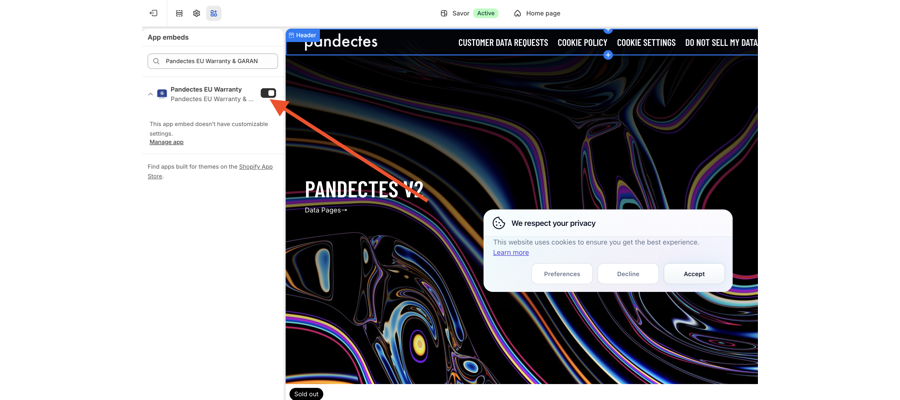
Activa el app embed de Pandectes EU Warranty
- Selecciona Enable app embed. El editor de temas se abre en App embeds.
- Busca Pandectes EU Warranty. Puedes buscar "Pandectes EU Warranty & GARAN".
- Activa el interruptor.
- Guarda el tema con Save.
- Vuelve a la app.
Añade el bloque Legal Notice
- Selecciona Add notice block. El editor de temas se abre en la plantilla Default product.
- En la barra lateral izquierda, abre Product information > Details y selecciona Add block.
- Busca Legal, abre la pestaña Apps y selecciona Legal Notice (Pandectes EU Warranty & GARAN).
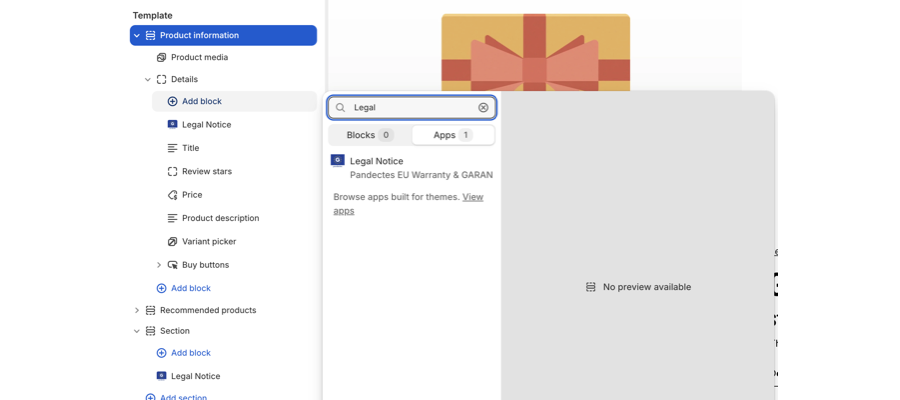
- Arrastra Legal Notice a donde lo quieras dentro de Details. La vista previa de la derecha muestra el aviso de inmediato.
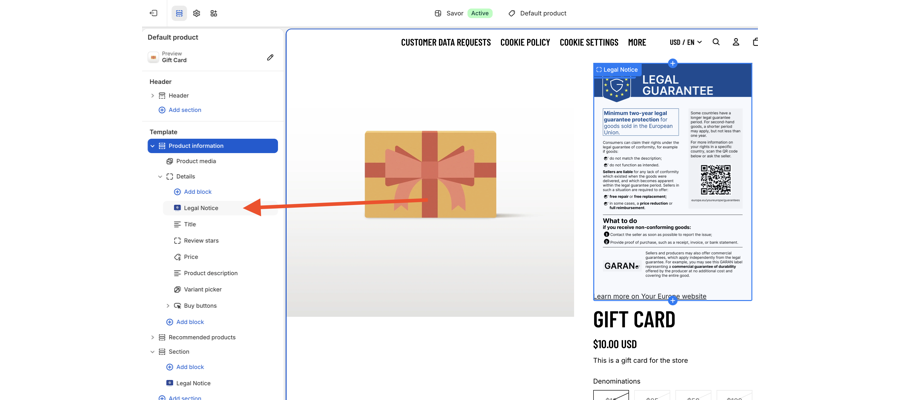
- Guarda el tema con Save.
- Vuelve a la app.
product.subscription.json, product.bundle.json o cualquier otra plantilla de producto alternativa, añade el bloque a cada una. Los productos en una plantilla sin el bloque no muestran nada. Consulta How to add the Legal Notice block to multiple product templates.- Selecciona Next.
Paso 3: Notice defaults
- En Legal notice, elige cómo se abre el aviso en la página de producto:
- As a popup: un activador que abre la ilustración en un cuadro de diálogo.
- Collapsed: un resumen que se expande para mostrar la ilustración.
- Always visible: la ilustración se muestra en línea al cargar la página.
- En Default language, elige el idioma que ven los compradores cuando el idioma de tu tienda no tiene coincidencia.
- Revisa el panel Preview de la derecha. Usa datos de producto de ejemplo.
- Selecciona Next.
Paso 4: Official artwork
La app sube a tus archivos de Shopify, en un solo lote, las imágenes oficiales a color del aviso para los 24 idiomas de la UE.
- Selecciona Start artwork job.
- Espera. El contador pasa de 0 of 24 ready hacia 24 of 24 ready mientras Shopify procesa las subidas.
- La tarjeta se vuelve verde y muestra Official notice artwork v1 is ready cuando termina.
- Selecciona Finish setup.
El aviso permanece desactivado hasta que todas las imágenes terminan de procesarse. Una tarjeta que muestre Processing o Not synced significa que los compradores aún no ven el aviso.
Confirma la instalación
Abre el Dashboard de la app. La tarjeta Storefront status responde a "¿está instalado?" sin abrir el tema.
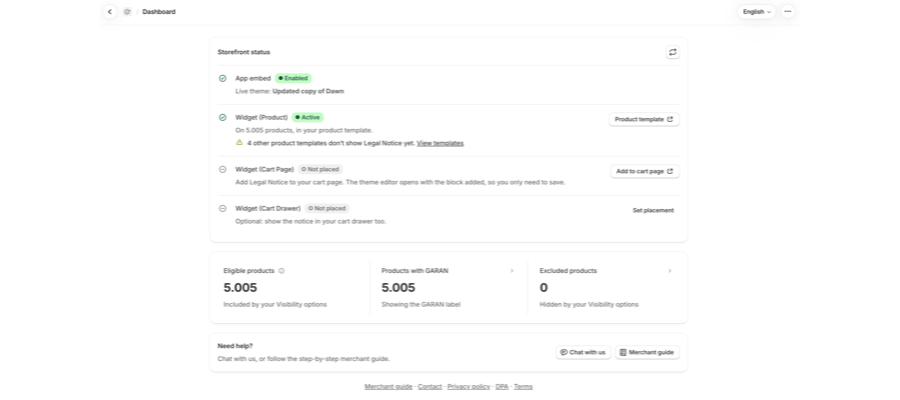
Fila | Estado correcto | Qué significa |
|---|---|---|
App embed |
| El app embed de Pandectes EU Warranty está activado. Debajo aparece el nombre de tu tema en vivo. |
Widget (Product) |
| El bloque Legal Notice está en tu plantilla de producto, por ejemplo "On 120 products, in your product template." |
Widget (Cart Page) |
| Opcional. Muestra el aviso en tu página de carrito. Consulta el artículo sobre el carrito más abajo. |
Widget (Cart Drawer) |
| Opcional. Muestra el aviso también en el panel lateral del carrito. |
Usa el botón de actualizar en la parte superior derecha de la tarjeta para volver a ejecutar la comprobación del tema después de guardarlo.
Cada fila también tiene un acceso directo:
- Si el app embed está desactivado, la fila App embed muestra un botón Enable app embed que abre App embeds en el editor de temas.
- Product template, en la fila Widget (Product), abre tu plantilla de producto para que puedas añadir o mover el bloque Legal Notice.
- Si a otras plantillas de producto les falta el bloque, la fila te avisa, por ejemplo "4 other product templates don't show Legal Notice yet." Selecciona View templates para verlas.
Debajo de la tarjeta, tres tarjetas resumen el resto:
Tarjeta | Significado |
|---|---|
Eligible products | Productos incluidos según tus Visibility options. |
Products with GARAN | Productos que muestran la etiqueta GARAN. |
Excluded products | Productos ocultos según tus Visibility options. |
Si la sincronización de las ilustraciones sigue pendiente, el aviso aún no está activo. Vuelve al paso 4 de la configuración y termínalo.
Después abre una página de producto en tu tienda. Según el modo de visualización que hayas elegido, deberías ver la ilustración en línea o un activador Legal guarantee bajo Add to cart.
Si no aparece nada, sigue Why the legal guarantee notice is not showing on a product page.
Próximos pasos
- Ajusta el aspecto y los textos: How to configure the legal guarantee notice.
- Revisa qué productos están excluidos: How to hide the legal guarantee notice on gift cards, digital goods and other products.
- Añade datos GARAN para productos con una garantía del productor que cumpla los requisitos: How to add GARAN labels to your products.
- Muestra también el aviso en el carrito: How to show the legal guarantee notice in the cart.
- Traduce los textos del aviso: How to show the legal guarantee notice in your shoppers' languages.
Artículos relacionados
- The EU legal guarantee notice and GARAN label explained
- Basic or Plus: which Pandectes EU Warranty & GARAN plan do you need?
Actualizado el: 19/10/2026
¡Gracias!