
Cómo mostrar el aviso de garantía legal en los idiomas de tus compradores
Resumen
El aviso de garantía legal tiene dos partes: la ilustración oficial y los textos que la acompañan, como el activador Legal guarantee y los enlaces.
- La ilustración cambia automáticamente según el idioma del comprador. La app contiene el aviso oficial en los 24 idiomas de la UE. No necesitas configurar nada para ello.
- Los textos se escriben en tu idioma predeterminado. Para mostrarlos en otros idiomas, añade esos idiomas en la pestaña Content de Notice & label.
Planes
- Basic: un idioma, tu idioma predeterminado.
- Plus: los 24 idiomas de la UE, asignados automáticamente al comprador.
Abre los ajustes de idioma
- Abre Shopify Admin > Apps > Pandectes EU Warranty & GARAN > Notice & label.
- Selecciona la pestaña Content.
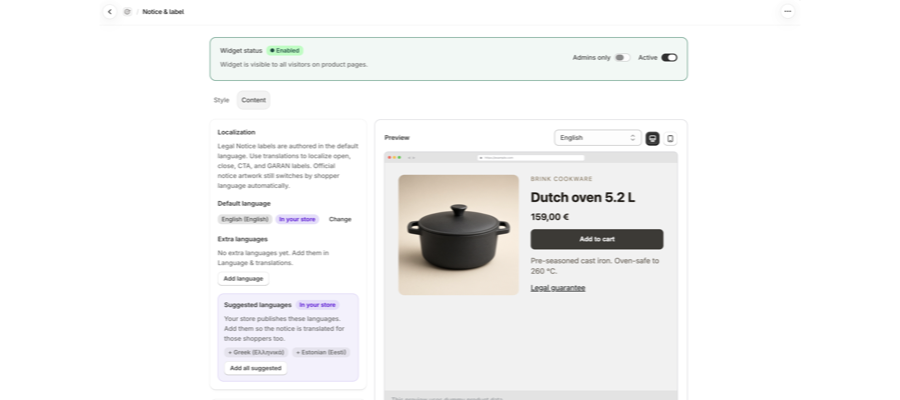
- Busca la tarjeta Localization.
Establece el idioma predeterminado
Default language muestra el idioma en el que escribes los textos, por ejemplo English (English). Una insignia In your store significa que tu tienda publica ese idioma.
Selecciona Change para elegir otro idioma predeterminado.
Añade idiomas adicionales (Plus)
En Extra languages, una tienda nueva muestra "No extra languages yet."
- Selecciona Add language para añadir un idioma cada vez.
- O usa el cuadro Suggested languages. Enumera los idiomas que tu tienda ya publica, cada uno marcado con
In your store. Selecciona un idioma, por ejemplo + Greek (Ελληνικά), para añadirlo, o selecciona Add all suggested para añadirlos todos a la vez.
Al añadir los idiomas que publica tu tienda, los compradores que navegan en esos idiomas también ven los textos traducidos.
Edita los textos por idioma
La tarjeta Texts muestra qué idioma estás editando, por ejemplo Editing English (English).
- Elige el idioma que quieres editar.
- Cambia los campos que necesites: Open label, Close label, Legal Notice CTA, GARAN CTA, GARAN expand, GARAN collapse, Guarantee details y Notice image alt.
- Deja un campo vacío para usar el valor predeterminado seleccionado que se muestra como marcador de posición. Los valores predeterminados ya están traducidos, así que dejarlo en blanco es la respuesta correcta para la mayoría de las tiendas.
Cada campo tiene un máximo de 200 caracteres. Detalles de los campos: How to configure the legal guarantee notice.
Comprueba el resultado en la vista previa
La Preview de la derecha tiene un menú desplegable de idioma. Elige un idioma para ver el aviso tal como lo ven los compradores en ese idioma. La vista previa usa datos de producto de ejemplo.
Para comprobarlo en la tienda, cambia tu tienda a ese idioma y abre una página de producto.
Artículos relacionados
- How to configure the legal guarantee notice
- Basic or Plus: which Pandectes EU Warranty & GARAN plan do you need?
- The EU legal guarantee notice and GARAN label explained
Actualizado el: 19/10/2026
¡Gracias!