
Cómo añadir el bloque Legal Notice a varias plantillas de producto
Resumen
El bloque Legal Notice se añade a una plantilla de producto, no a tu tienda en su conjunto. Si tu tienda usa más de una plantilla de producto, el aviso aparece solo en los productos que usan una plantilla que tiene el bloque.
Shopify no permite añadir un bloque de app a varias plantillas a la vez. Es una limitación del editor de temas, no de la app, y ninguna app puede evitarla. Cada plantilla debe abrirse y editarse por separado.
Este artículo explica cómo hacerlo. Los pasos son breves y los repites una vez por plantilla.
Qué necesitas
- La app instalada y el aviso ya funcionando en tu plantilla de producto principal. Si no es así, empieza por How to install and set up Pandectes EU Warranty & GARAN.
- Acceso a Online Store > Themes en tu tema publicado.
Por qué falta el aviso en algunos productos
Un producto de Shopify puede asignarse a una plantilla alternativa, por ejemplo product.bundle o product.subscription. Los comerciantes las crean para packs, suscripciones, tarjetas regalo o un diseño distinto para un grupo de productos.
El resultado en la tienda resulta incoherente:
El producto usa | Lo que ve el comprador |
|---|---|
Una plantilla que tiene el bloque Legal Notice | El aviso, bajo Add to cart |
Una plantilla sin el bloque | Nada en absoluto |
Este es el motivo más habitual por el que el aviso funciona en la mayoría de los productos pero no en unos pocos.
Revisa primero el Dashboard
Abre Shopify Admin > Apps > Pandectes EU Warranty & GARAN. En la tarjeta Storefront status, la fila Widget (Product) te avisa cuando otras plantillas de producto aún no tienen el bloque, por ejemplo "4 other product templates don't show Legal Notice yet."
Selecciona View templates para ver cuáles son. Esas son las plantillas que debes completar con los pasos siguientes.
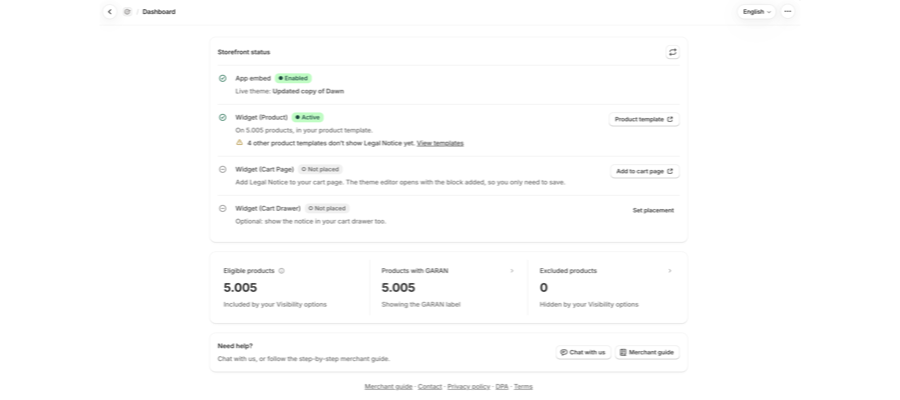
La misma fila también te avisa si Legal Notice se añadió dos veces en una misma plantilla. Elimina el bloque adicional en el editor de temas y guarda, para que el aviso se muestre una sola vez.
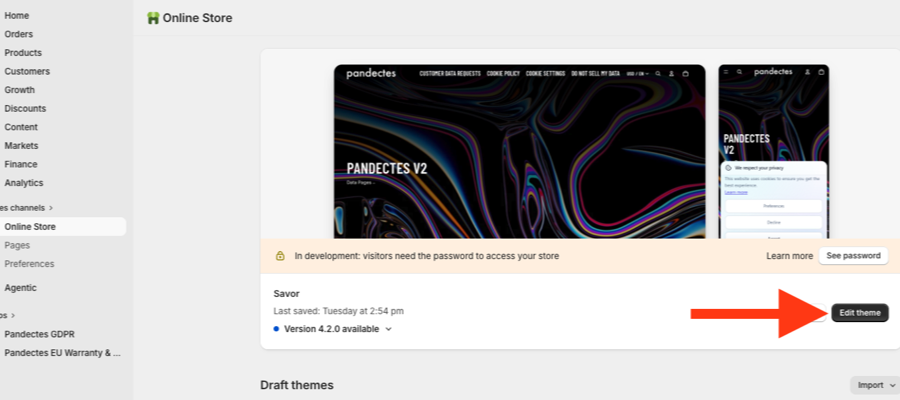
Paso 1: Abre el editor de temas
Ve a Online Store y selecciona Edit theme en tu tema publicado.
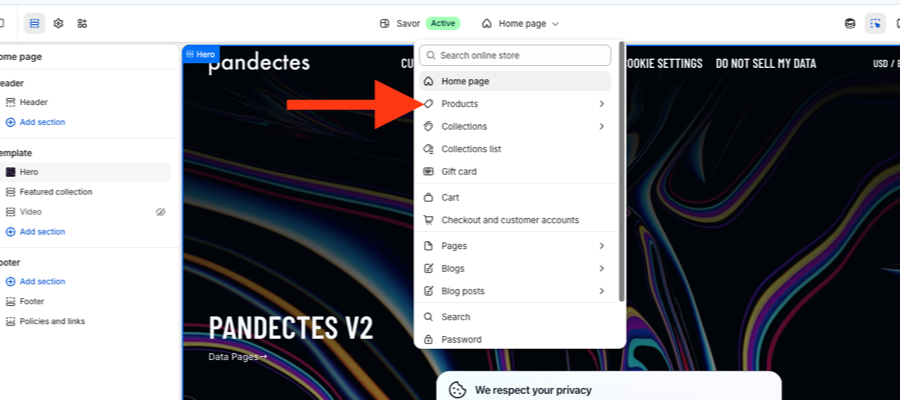
Paso 2: Abre el selector de plantillas
En la parte superior del editor, abre el selector de páginas y elige Products.
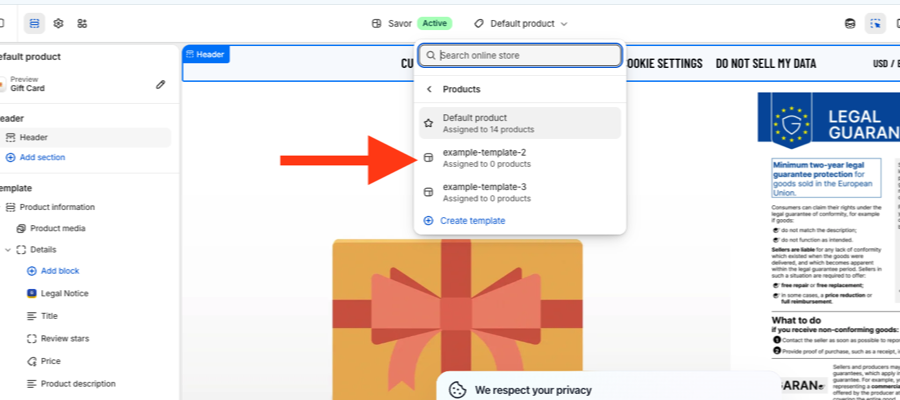
Paso 3: Abre una plantilla
Ahora ves todas las plantillas de producto del tema, con el número de productos asignados a cada una. Default product es la que usa la mayoría de las tiendas, y las demás son las plantillas alternativas.
Abre la primera plantilla que aún necesite el bloque.
Paso 4: Añade un bloque donde quieras el aviso
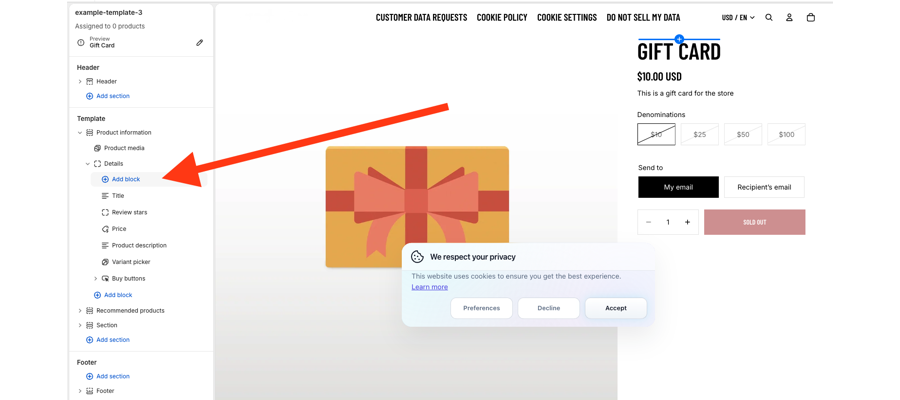
En la barra lateral izquierda, busca la sección que contiene los detalles del producto, normalmente Product information > Details, y selecciona Add block en la posición donde debe aparecer el aviso.
Colocarlo bajo Buy buttons coincide con la ubicación en la página de producto que se usa en el resto de plantillas.
Paso 5: Elige el bloque Legal Notice
En el selector de bloques, cambia a la pestaña Apps y selecciona Legal Notice (Pandectes EU Warranty & GARAN). También puedes escribir Pandectes en el campo de búsqueda.
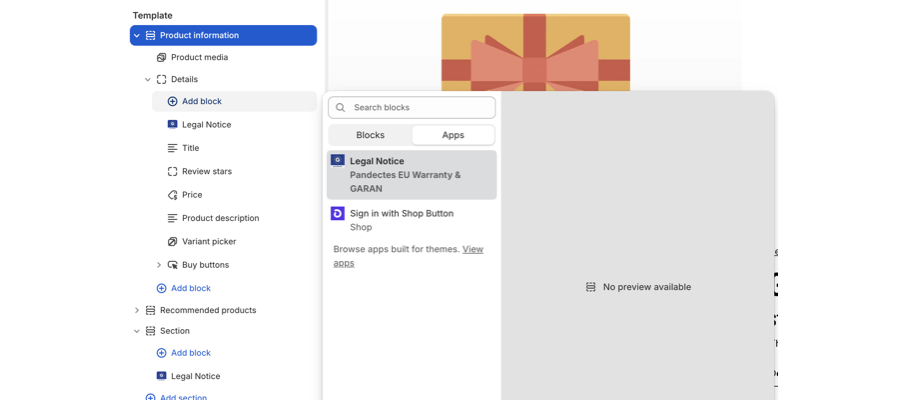
El bloque no tiene ajustes propios. Todo lo relativo al aviso se controla en la app, en Notice & label y Visibility options, y se aplica a todas las plantillas a la vez.
Paso 6: Guarda
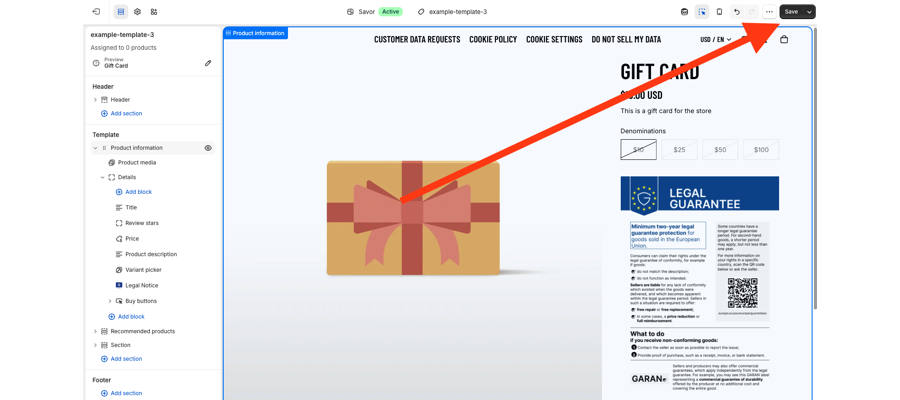
Selecciona Save en la parte superior derecha. El aviso se muestra ahora en todos los productos asignados a esta plantilla.
Paso 7: Repite con cada plantilla restante
Vuelve al selector de páginas, elige Products de nuevo, abre la siguiente plantilla y repite los pasos 4 a 6.
No hay atajo ni acción masiva. Una tienda con cuatro plantillas de producto necesita que el bloque se añada cuatro veces.
Comprueba el resultado
- Abre Shopify Admin > Apps > Pandectes EU Warranty & GARAN.
- Selecciona el botón de actualizar en la parte superior derecha de la tarjeta Storefront status.
- Revisa la fila Widget (Product). Muestra cuántos productos cubre ahora el bloque, y la advertencia sobre otras plantillas desaparece cuando todas las plantillas tienen el bloque.
- Abre un producto que antes no mostraba nada y confirma que el aviso aparece bajo Add to cart.
Si un producto sigue sin mostrar nada después de esto, consulta Why the legal guarantee notice is not showing on a product page.
Preguntas frecuentes
¿Puede Pandectes añadir el bloque a todas las plantillas por mí?
No. Los bloques de app los coloca el comerciante en el editor de temas, y Shopify no ofrece a las apps ninguna forma de escribirlos en una plantilla. Es igual para todas las apps que usan bloques de tema.
¿Tengo que repetirlo cuando cambie de tema?
Sí. Los bloques pertenecen a un tema. Un tema nuevo, o un duplicado que publiques más adelante, empieza sin el bloque en ninguna plantilla.
¿Tengo que cambiar los ajustes de la app para cada plantilla?
No. El bloque solo marca la posición. Los textos, el modo de visualización, el estilo y las exclusiones residen en la app y se aplican a todas las plantillas.
¿Y el carrito?
El carrito es una ubicación aparte del plan Plus. Lo añades desde el Dashboard con Add to cart page. Consulta How to show the legal guarantee notice in the cart.
Artículos relacionados
- How to install and set up Pandectes EU Warranty & GARAN
- How to configure the legal guarantee notice
- Why the legal guarantee notice is not showing on a product page
Actualizado el: 19/10/2026
¡Gracias!