
Cómo ocultar el aviso de garantía legal en tarjetas regalo, bienes digitales y otros productos
Resumen
De forma predeterminada, Pandectes EU Warranty & GARAN muestra el aviso de garantía legal en tus productos físicos. Algunos productos no deberían mostrarlo. Tú controlas cuáles en la página Visibility options.
Por qué importan las exclusiones
El aviso de garantía legal está pensado para bienes físicos vendidos a consumidores. Mostrarlo en bienes exentos, como tarjetas regalo, bienes digitales, servicios o artículos B2B, puede generar un riesgo de cumplimiento. Revisa cuáles de tus productos pertenecen a estos grupos.
Dónde encontrarlo
Abre Shopify Admin > Apps > Pandectes EU Warranty & GARAN > Visibility options. El banner de la parte superior, Automatic exclusions protect compliance, resume lo que hace la página.
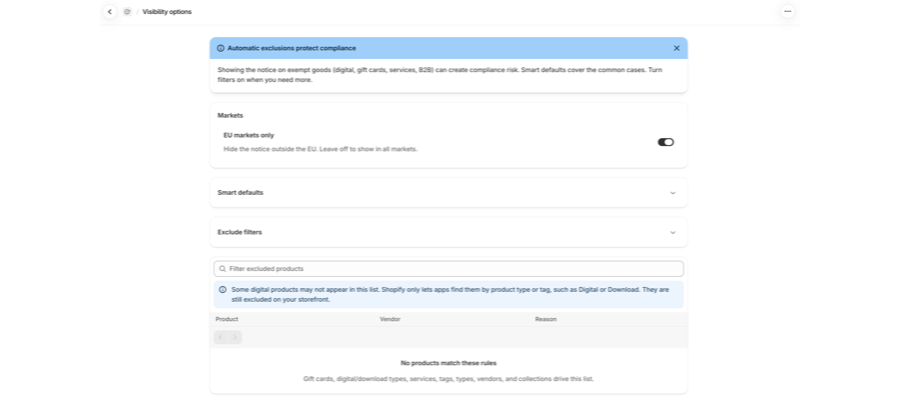
La página tiene cuatro partes: Markets, Smart defaults, Exclude filters y la lista de productos excluidos.
Markets
EU markets only oculta el aviso fuera de la UE. Déjalo desactivado para mostrar el aviso en todos los mercados.
Smart defaults Plus
Interruptores que ocultan el aviso automáticamente:
Interruptor | Qué abarca |
|---|---|
Digital products | Tipo de producto o etiqueta Digital o Download. |
Gift cards | Productos de tipo tarjeta regalo de Shopify. |
Services | El tipo de producto contiene "Service". |
B2B / wholesale | Productos vendidos solo a través de canales mayoristas o B2B. |
Draft & password-protected products | Siempre activado, marcado como Automatic. A los artículos no publicados y en borrador nunca se les muestra el aviso. |
En Basic todavía puedes activarlos. La tarjeta mostrará entonces Smart defaults are not active on your plan. Tus opciones se guardan y empiezan a aplicarse cuando mejores a Plus. Hasta entonces, el aviso no se oculta automáticamente, así que excluye esos productos con los filtros de más abajo.
Exclude filters
Tus propias reglas, disponibles en todos los planes. Los productos que coincidan con cualquier Tag, Product type, Vendor o Collection seleccionado no muestran el aviso de garantía legal ni GARAN en la tienda.
Ejemplo: ocultar tarjetas regalo en Basic
En Basic, las tarjetas regalo no se ocultan automáticamente. Para ocultarlas:
- Abre Visibility options.
- Expande Exclude filters y selecciona Product type
giftcard. - Guarda los cambios.
Usa el mismo método para bienes digitales o servicios, por ejemplo con una Tag o un Product type que ya uses para ellos.
La lista de productos excluidos
Debajo de las tarjetas, la tabla enumera cada producto en el que el aviso está oculto, con las columnas Product, Vendor y Reason. La columna Reason indica la regla que lo ocultó. Es la forma más rápida de responder a "¿por qué falta el aviso en este producto?". Usa Filter excluded products para buscar en la lista. Si aún no hay reglas, muestra No products match these rules.
Es posible que algunos productos digitales no aparezcan en esta lista. Shopify solo permite a las apps encontrarlos por tipo de producto o etiqueta, como Digital o Download. Aun así, siguen excluidos en tu tienda.
La tarjeta Excluded products del Dashboard muestra cuántos productos están ocultos.
Verifica la exclusión
- En Visibility options, busca el producto en la lista de productos excluidos y revisa su Reason.
- Abre la página del producto en tu tienda en una ventana privada.
- Mira bajo Add to cart. El aviso de garantía legal no debería aparecer.
Artículos relacionados
- How to configure the legal guarantee notice
- Basic or Plus: which Pandectes EU Warranty & GARAN plan do you need?
- The EU legal guarantee notice and GARAN label explained
- Why the legal guarantee notice is not showing on a product page
Actualizado el: 19/10/2026
¡Gracias!