
Cómo activar y personalizar el widget de consentimiento (nueva versión)
Resumen
El widget de consentimiento sustituye al sencillo botón de reapertura del banner Legacy. Puede mostrar las opciones actuales y volver a abrir el aviso o las preferencias.
El Consent widget es un control compacto que permanece en la tienda después de que el visitante responda al banner. Los visitantes pueden:
- Volver a abrir el aviso de cookies o ver el estado del consentimiento
- Usar Accept / Decline desde el widget (si muestras esos botones)
- Desplegar detalles como el ID de consentimiento y la fecha (si están activados)
También puedes añadir un enlace de menú Cookie settings con #reopenBanner. Consulta Cómo volver a abrir el banner de cookies con un enlace de menú (nueva versión).
Antes de empezar
- El banner debe estar activado (o activado solo para administradores mientras haces pruebas).
- Decide si al hacer clic en el widget se debe abrir el Banner o el Consent status.
Activar el widget
- Abre Shopify Admin > Apps > Pandectes GDPR Compliance.
- Ve a Cookie banner.
- Abre la pestaña Layout.
- En Consent dialogs, activa Consent widget.
- Desplázate hasta la tarjeta Consent widget (Position y When clicked, it opens the) y hasta la tarjeta Consent status (botones, orden inverso, detalles, animación).
- Guarda.
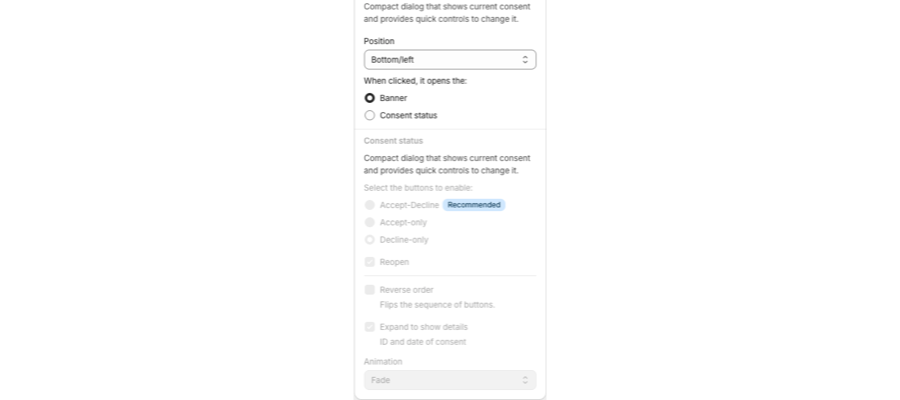
Opciones de diseño
Ajuste | Qué hace |
|---|---|
Position | Esquina de la pantalla (por ejemplo, Bottom/left). |
Al hacer clic, abre el | Banner o Consent status. |
Accept-Decline / Accept-only / Decline-only | Botones del diálogo de estado del consentimiento. Activos cuando el widget abre Consent status. |
Reopen | Botón para volver a abrir el banner desde el diálogo de estado. |
Reverse order | Invierte la secuencia de los botones. |
Expand to show details | Muestra el ID de consentimiento y la fecha. |
Animation | Cómo aparece el diálogo de estado. |
Estilo y contenido
- Style: sube un logotipo del widget y ajusta los colores al banner. Consulta Cómo personalizar el estilo, los colores, los logotipos y los botones del banner (nueva versión).
- Content: edita los textos del diálogo de estado. Consulta Cómo editar los textos y enlaces del banner (nueva versión).
Vista previa
En la vista previa del banner, cambia el destino de la vista previa a Consent widget. Comprueba Desktop y Mobile para que el widget no tape los botones del carrito o del chat.
Artículos relacionados
- Personalizar el diseño del banner (nueva versión)
- Estilo personalizado con CSS
- Guía de migración: recrear tu aspecto Legacy en la nueva versión
Actualizado el: 27/10/2026
¡Gracias!