
Cómo usar diseños de banner diferentes en móvil y en escritorio (nueva versión)
Descripción general
Muchos controles de Layout y Style admiten una sobrescritura para móvil, de modo que los teléfonos no tengan que usar el diálogo de escritorio.
En escritorio puedes usar un aviso Wide o Box. En un teléfono, ese mismo ancho puede tapar la página del producto. El nuevo banner te permite dejar el escritorio como está y elegir una Bar, un tamaño menor o una posición distinta en móvil.
Las sobrescrituras se guardan como Mobile same as desktop frente a Mobile different from desktop.
Antes de empezar
- Confirma que estás en Cookie banner con la insignia New version.
- Usa el interruptor Desktop / Mobile del visor de vista previa mientras editas. Consulta Using the Live Banner Preview mode.
Define el móvil de forma independiente
- Abre Shopify Admin > Apps > Pandectes GDPR Compliance.
- Ve a Cookie banner.
- Abre Layout (y Style si también quieres colores, relleno o logotipos distintos en móvil).
- Busca un control que muestre Mobile same as desktop.
- Cámbialo a Mobile different from desktop.
- Establece el valor para móvil (apariencia, posición, tamaño, disposición de los botones, etc.).
- Repite el proceso para cada control que quieras sobrescribir.
- Haz clic en Save.
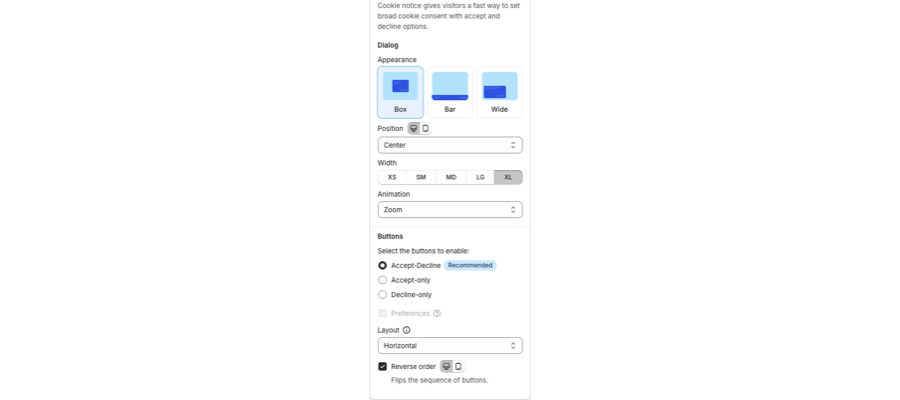
Sobrescrituras habituales de Layout:
- Appearance del aviso de cookies (Box, Bar, Wide)
- Position
- Width (de XS a XL)
- Disposición de los botones
- Apariencia de las preferencias (box, drawer, sidepanel)
Sobrescrituras habituales de Style:
- Espaciado, radio y float
- Tamaño de fuente
- Tamaño de los botones
Configuración móvil sugerida
- Prefiere una Bar en la parte inferior en móvil para que las imágenes del producto sigan visibles.
- Mantén Accept y Decline en una sola fila cuando puedas.
- Revisa la posición del consent widget para que no tape Add to cart ni una burbuja de chat.
Verificar
- Previsualiza Mobile en la app.
- Abre la tienda en un teléfono o en el modo de dispositivo de Chrome.
- Confirma tanto la primera visita (banner) como la visita recurrente (widget).
Artículos relacionados
- Customizing the layout of the banner (New Version)
- How to customize banner style, colors, logos, and buttons (New Version)
Actualizado el: 19/10/2026
¡Gracias!