
Cómo usar el consentimiento forzado (modales) en el nuevo banner
Descripción general
El consentimiento forzado muestra el diálogo como un modal con una capa de fondo hasta que el visitante interactúa.
Enforced consent (modals) hace que la página que hay detrás del banner quede visualmente inactiva. Los visitantes deben usar Accept, Decline o Preferences antes de usar la tienda.
Lock background scroll se puede activar junto con los modales para que no se pueda desplazar la página mientras el banner está abierto.
Es una experiencia más contundente que un pequeño cuadro en una esquina. Puede respaldar regiones de strict opt-in. También puede aumentar la tasa de rebote si el mensaje no es claro o si Decline es difícil de encontrar.
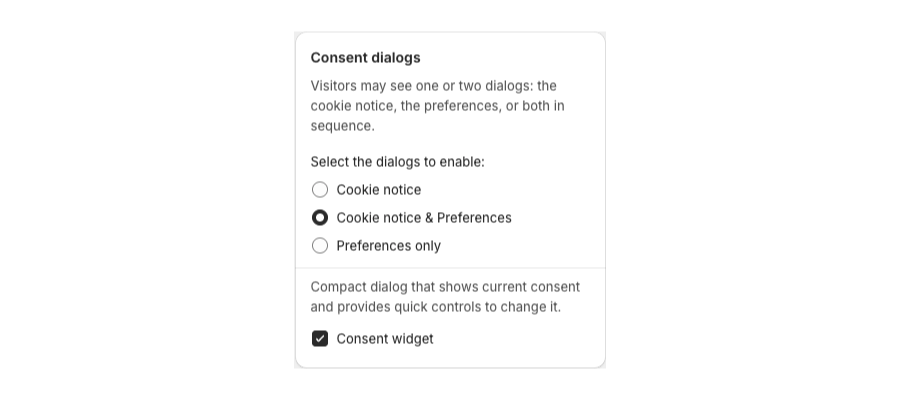
Los mismos controles aparecen en Layout > Consent dialogs y en Advanced.
Antes de empezar
- Establece All settings > Consent model & regions con el modelo de consentimiento que necesites (para la UE, normalmente Strict opt-in o Auto Pilot).
- Mantén visibles Accept y Decline si usas etiquetas de Google. Consulta How to create a banner that meets Google’s banner requirements (New Version).
Activa el consentimiento forzado
- Abre Shopify Admin > Apps > Pandectes GDPR Compliance.
- Ve a Cookie banner.
- Abre Layout > Consent dialogs.
- Activa Enforced consent (modals).
- Opcional: activa Lock background scroll.
- Confirma las mismas opciones en Advanced si editas esa pestaña.
- Haz clic en Save.
Acciones de cierre limitadas
En Advanced > Close banner, algunos métodos de descarte se desactivan mientras los modales o el bloqueo del desplazamiento están activados. Hacer clic fuera, desplazarse o el tiempo de espera no deberían saltarse un modal bloqueante.
Si Implied consent también está activado, solo los métodos de cierre restantes pueden registrar un permiso o rechazo implícito. Configura el consentimiento implícito en la misma pestaña Advanced.
Verificar
- Previsualiza en escritorio y en móvil.
- Confirma que no puedes hacer clic en la página del producto a través de la capa superpuesta.
- Con el bloqueo del desplazamiento activado, confirma que la página no se desplaza detrás del diálogo.
- Accept y Decline cierran el modal y registran el consentimiento como se espera.
Artículos relacionados
- Advanced Banner Settings (New Version)
- Consent Dialogs (New Version)
- How to set Auto Pilot or a custom consent model per region (New Version)
Actualizado el: 19/10/2026
¡Gracias!