
Cookies y almacenamiento HTML
Descripción general
Cookies & HTML Storage es el inventario de elementos de seguimiento utilizados en tu tienda. Pandectes lo rellena a partir de los análisis de la tienda y de las cookies que añades tú mismo. Los visitantes ven esta información en el cuadro de preferencias del banner y en la página de declaración de cookies.
Usa esta página después de instalar apps, píxeles o scripts del tema, o cada vez que un análisis encuentre elementos nuevos. Clasifica cada fila para que la lista se mantenga precisa.
Abre la página
- Abre Shopify Admin > Apps > Pandectes GDPR Compliance.
- Ve a All settings > Cookies & HTML Storage.
El título de la página es Cookies & HTML storage. Usa Add cookie para crear una fila, y Export o Import para trabajar con un archivo CSV.
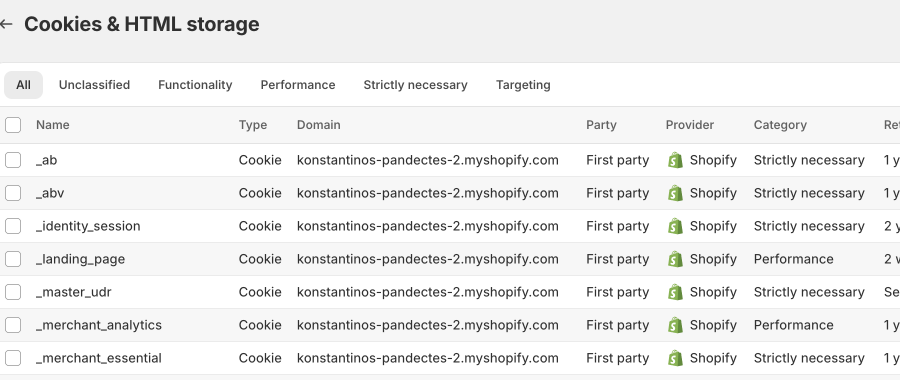
Qué ves en la lista
Las pestañas filtran por categoría: All, Unclassified, Functionality, Performance, Strictly necessary y Targeting. La búsqueda y la ordenación están a la derecha de las pestañas.
Cada fila incluye:
Columna | Significado |
|---|---|
Name | Cookie o clave de almacenamiento. Los nombres distinguen entre mayúsculas y minúsculas. |
Type | Cookie, Local Storage, Session Storage o Web Pixel. |
Domain | Host tal como se ve en la tienda. |
Party | First party o de terceros. |
Provider | Proveedor, como Shopify o Google. |
Category | Categoría de consentimiento utilizada en el banner y en la declaración. |
Retention | Cuánto dura el elemento, por ejemplo Session o 1 year(s). |
Source | Detected por el escáner, o Managed después de que lo añadas o edites. |
Last seen | Última vez que un análisis encontró el elemento. |
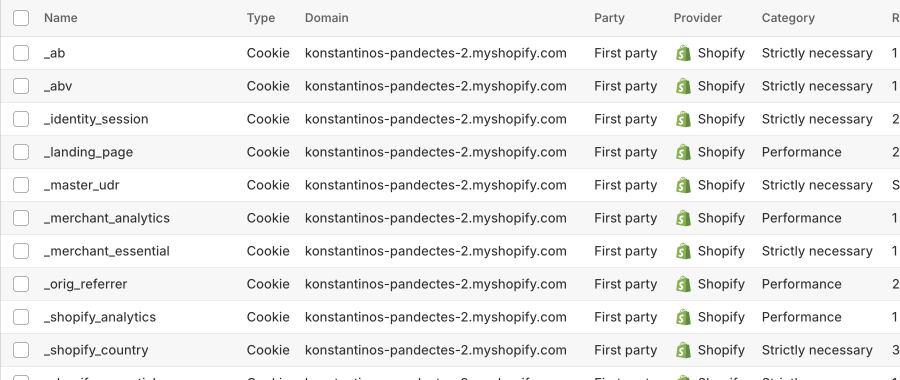
Selecciona una fila y elige Edit para cambiar la categoría, el proveedor, la finalidad y los indicadores de cookie como Session, Http-Only y Secure.
Añadir una cookie o un elemento de almacenamiento
- Haz clic en Add cookie. Se abre el cuadro Add new cookie.
- Elige Type. Cookie está disponible en los planes de pago que pueden editar la lista. Local Storage, Session Storage y Web Pixel requieren Premium o Enterprise.
- Introduce Name, Domain (o Origin / URL para almacenamiento y píxeles) y Path para las cookies.
- Establece Provider y Category.
- Añade una finalidad en Description. Este texto aparece en las preferencias y en la declaración.
- Opcional: marca Short living.
- Haz clic en Save.
Para añadir una cookie con notas campo por campo, consulta Manually add a cookie to the cookie list.
Qué puede escanear cada plan
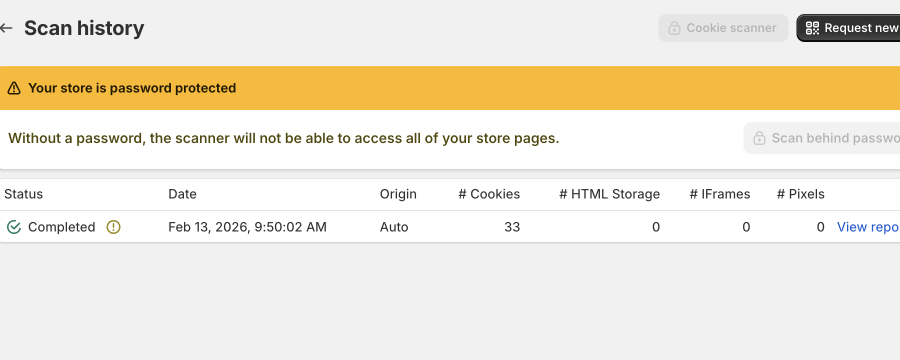
El escáner se ejecuta cuando se instala la app. Los análisis adicionales, las pestañas de informe y los tipos de almacenamiento dependen del plan. Abre Reports & analytics > Scan history para iniciar un análisis con Request new.
Plan | Páginas por análisis | Qué puede detectar el análisis | Cookies & HTML Storage |
|---|---|---|---|
Basic | Hasta 5 páginas | Cookies en el análisis de instalación. Detalles de las cookies en el informe del análisis. Los análisis bajo demanda y el historial completo de análisis están bloqueados. | Ver la lista de cookies. Editar, Add cookie, importar y exportar requieren actualizar de plan. |
Plus | Hasta 5 páginas | Análisis bajo demanda y Scan history. Elementos de cookie (HTTP). | Añadir, editar, importar y exportar cookies. Los tipos Local Storage, Session Storage y Web Pixel siguen bloqueados. |
Premium | Hasta 10 páginas | Cookies más HTML Storage, IFrames y Pixels en el informe del análisis. | Igual que Plus, y puedes añadir filas de Local Storage, Session Storage y Web Pixel. |
Enterprise | Hasta 10 páginas | Todo lo de Premium, más Scan behind password, programación de Cookie scanner y ubicación del análisis (por ejemplo, UE, EE. UU., Reino Unido, Canadá, Australia, Japón). | Igual que Premium. |
Las tiendas de pago que pueden ejecutar análisis bajo demanda están limitadas a 5 análisis por día. Si alcanzas el límite, espera al día siguiente o abre Plans & subscription (barra superior).
Una tienda protegida con contraseña necesita la contraseña de la tienda en Cookie scanner (Enterprise). Sin ella, el escáner puede omitir páginas.
Después de un análisis
- Abre el análisis con View report.
- Revisa las pestañas: Cookies, Scripts, Storage, IFrames y Pixels. Storage, iframes y píxeles requieren Premium o Enterprise. En Basic, el informe puede indicar que el plan solo permite escanear cookies.
- Aplica los elementos que falten o estén sin clasificar en All settings > Cookies & HTML Storage.
- Revisa All settings > Categories y la página de declaración de cookies para que el texto visible para los visitantes coincida con la lista.
Preguntas frecuentes
¿Por qué no veo Meta o Google en la lista?
El escáner solo registra los elementos que realmente se establecen en las páginas que visita. Meta y Google a menudo no aparecen con un proveedor llamado Meta o Google.
- Busca nombres de cookies como
_fbp,_fbc(Meta) y_ga,_gid,_gcl_au(Google). La columna Provider puede indicar Facebook, Google Analytics o similar. - Los app pixels de Shopify (Google & YouTube, Meta channel y otros píxeles de Customer Privacy) esperan al consentimiento. Si nunca establecen una cookie durante el análisis, no aparecerán. Eso puede ser lo esperado cuando están bloqueados correctamente.
- Google Consent Mode Advanced puede enviar pings sin cookies sin establecer
_ga. Sin cookie no hay nada que listar. - Un análisis cubre un número limitado de páginas (consulta la tabla de planes anterior). Es posible que nunca se visiten las páginas de checkout, de cuenta o exclusivas de apps.
- Los filtros o una pestaña de categoría distinta de All pueden ocultar filas. Borra la búsqueda y abre All.
- Añade los elementos que falten con Add cookie si sabes que se ejecutan en la tienda.
Ejecuta Reports & analytics > Scan history > Request new después de añadir o cambiar píxeles y luego revisa Unclassified.
¿Por qué la lista muestra sobre todo cookies de Shopify?
Las cookies propias de Shopify se cargan en cada visita a la tienda, por lo que el escáner las encuentra primero. Las herramientas de terceros solo aparecen si se activan durante ese análisis.
¿Cuál es la diferencia entre Detected y Managed?
Detected proviene de un análisis. Managed es una fila que añadiste o editaste por completo. Aun así, puedes cambiar la categoría y la finalidad de las cookies detectadas.
¿Por qué están bloqueados Local Storage, Session Storage o Web Pixel?
Esos tipos requieren Premium o Enterprise. En Basic y Plus puedes revisar las cookies HTTP. Actualiza tu plan desde Plans & subscription (barra superior) si necesitas los tipos adicionales.
El análisis parece incompleto. ¿Qué debo comprobar?
- Tiendas protegidas con contraseña: añade la contraseña de la tienda en Cookie scanner (Enterprise).
- Límite diario: los planes de pago que escanean bajo demanda pueden ejecutar 5 análisis por día.
- Después de nuevas apps o píxeles, solicita un nuevo análisis. El análisis de instalación no se actualiza automáticamente en Basic.
Artículos relacionados
- Manually add a cookie to the cookie list
- Customizing the cookie categories
- Store Scanning
- Cookie Scanner Settings
- How to group cookies by provider in the preferences dialog (New Version)
Actualizado el: 19/10/2026
¡Gracias!