
Cómo configurar Auto Pilot o un modelo de consentimiento personalizado por región (versión nueva)
Descripción general
La lógica del consentimiento se encuentra en All settings > Consent model & regions. El aspecto del banner se encuentra en Cookie banner (Layout, Content, Style).
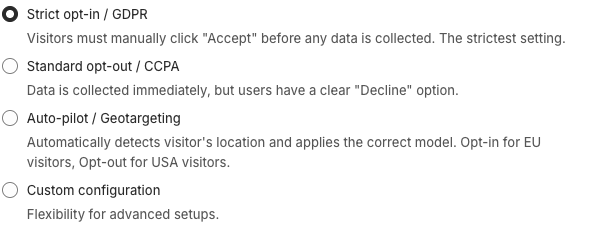
Elige un modelo de consentimiento:
Modelo | Etiqueta en la interfaz | Uso típico |
|---|---|---|
| Strict opt-in | El visitante debe pulsar Accept antes de la recopilación no esencial (estilo RGPD). |
| Standard opt-out | La recopilación puede comenzar; el visitante puede pulsar Decline. |
| Auto Pilot | Opt-in en la UE (y regiones similares), opt-out en el resto según la ubicación. |
| Custom | Tú marcas qué regiones son strict opt-in. |
Esto sustituyó a Geolocation del Legacy más el Policy Mode del banner. Contexto conceptual: Consent Model & Regions (New Version).
La interfaz del banner (aviso o preferencias) es independiente. Google sigue necesitando acceso a las preferencias para muchas configuraciones de anuncios. Consulta How to create a banner that meets Google’s banner requirements (New Version).
Antes de empezar
- Usa el New Banner. Las tiendas Legacy siguen usando Geolocation / el policy mode de Behavior.
- Para la mayoría de las tiendas que venden en todo el mundo, empieza con Auto Pilot y usa Custom solo si debes anular países específicos.
Abre Consent model & regions
- Abre Shopify Admin > Apps > Pandectes GDPR Compliance.
- Ve a All settings > Consent model & regions.
- Elige el modelo de consentimiento.
- Establece Worldwide visibility o una lista de regiones. Consulta How to show the banner only in selected regions (New Version).
- Si elegiste Custom, abre las listas de regiones (Recommended / Rest of the world) y activa strict opt-in para cada región que lo necesite (toda la UE/EEE + Reino Unido si vendes en Europa).
- Haz clic en Save.
La configuración Custom puede requerir un plan Premium o Enterprise. Si la opción está bloqueada, abre Plans & subscription (barra superior).
Alinea Shopify Customer Privacy
Pandectes Privacy funciona con la Customer Privacy API de Shopify. Después de guardar, confirma que las regiones de Settings > Customer privacy de Shopify siguen coincidiendo con tu forma de vender (especialmente la venta de datos en EE. UU.). Para el interruptor DNS dentro del banner, consulta How to show Do not sell or share my data on the banner (New Version).
Verifica
- Revisa el resumen del estado del banner (por ejemplo, Strict opt-in aplicado en Worldwide, o un recuento de regiones).
- Prueba con una IP o un mercado de la UE: las etiquetas no esenciales deben esperar al Accept cuando el modelo es opt-in.
- Prueba con una IP o un mercado de EE. UU.: opt-out o Auto Pilot deben coincidir con lo que configuraste.
- En Custom, confirma que todas las regiones de la UE/EEE + Reino Unido a las que sirves son opt-in.
Artículos relacionados
Actualizado el: 19/10/2026
¡Gracias!