
Comment corriger la bannière masquée par des éléments du thème (New Version)
Vue d’ensemble
La bannière s'affiche sous forme de composant web pandectes-cmp. Le CSS du thème ne la style pas de la même façon que l'élément Legacy #pandectes-banner.
Les en-têtes fixes, les barres d'annonce, les boutons de chat et certaines applications utilisent un z-index très élevé. S'ils se placent au-dessus de la bannière, les visiteurs ne peuvent pas cliquer sur Accept ou Decline.
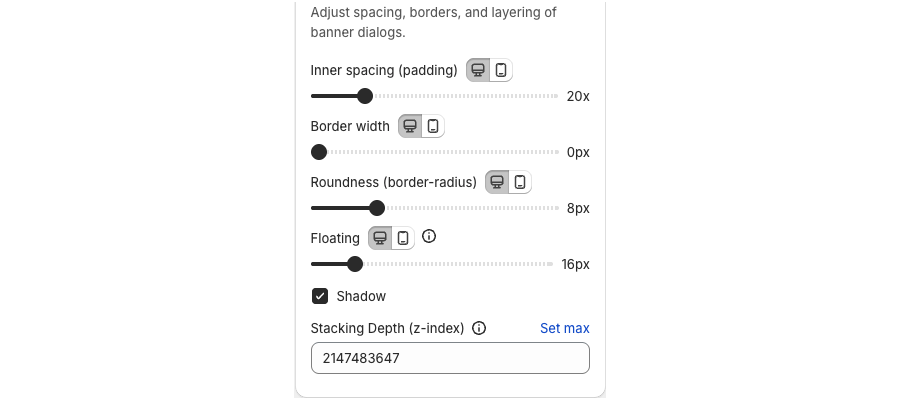
Sur la New Banner, augmentez l'ordre d'empilement sous Cookie banner > Style (Stacking Depth (z-index)). La valeur maximale est 2147483647.
Avant de commencer
- Vérifiez que la bannière est activée (ou activée pour les admins) et que Pandectes Core est actif dans le thème.
- Reproduisez le problème sur la boutique en ligne, et pas seulement dans l'aperçu intégré, car l'interface de l'aperçu diffère du thème en direct.
Augmenter le z-index dans Style
- Ouvrez Shopify Admin > Apps > Pandectes GDPR Compliance.
- Accédez à Cookie banner > Style.
- Faites défiler jusqu'à Stacking Depth (z-index), sous Enable dialog shadow.
- Saisissez une valeur supérieure à celle de l'élément qui chevauche (souvent
999999), ou cliquez sur Set max pour2147483647. - Enregistrez.
- Actualisez la boutique (rafraîchissement forcé) et réessayez Accept / Decline.
Si Style ne suffit pas
Ajoutez une règle sous Style > Custom styling. Limitez-la au composant web. Consultez Style personnalisé avec CSS.
Exemple :
pandectes-cmp {
  z-index: 2147483647;
}
Autres vérifications
- Sur mobile, une Bar en bas peut passer sous une barre fixe d'ajout au panier. Modifiez la position mobile ou utilisez une surcharge mobile. Consultez Comment utiliser des mises en page de bannière différentes sur mobile et desktop (New Version).
- Les widgets de chat utilisent souvent un z-index élevé. Déplacez le widget de consentement dans le coin opposé. Consultez Comment activer et personnaliser le widget de consentement (New Version).
- Si les boutons ne répondent pas du tout sur iPhone, un script du thème peut intercepter les touches. Consultez La bannière ou l'application, en général, ne fonctionne pas, que faire ?.
Articles associés
- Comment personnaliser le style, les couleurs, les logos et les boutons de la bannière (New Version)
- Ma bannière ne s'affiche pas : dépannage
Mis à jour le : 27/10/2026
Merci !