
Come modificare i testi e i link del banner (nuova versione)
Panoramica
Usa la scheda Content per cambiare ciò che leggono i visitatori. Usa Layout per decidere quali finestre e pulsanti compaiono.
Le impostazioni di Content controllano:
- Titolo, messaggio ed etichette dei pulsanti dell'avviso cookie
- Titolo, messaggio ed etichette dei pulsanti della finestra Preferenze
- Testi del widget del consenso / dello stato
- Link alla privacy policy, all'imprint e alla pagina dei partner Google
- Badge Powered by facoltativo
- Il menu lingua nel banner (vedi l'articolo dedicato alle lingue)
Nomi delle categorie e finalità dei cookie non si modificano qui. Si trovano in All settings > Categories e All settings > Cookies & HTML Storage. Le lingue aggiuntive per i testi dello storefront si gestiscono in All settings > Language e All settings > Translations.
Prima di iniziare
- In Layout, decidi se i visitatori vedono Cookie notice, Cookie notice & Preferences oppure Preferences only. I campi di una finestra disattivata potrebbero non essere usati.
- Se Do not sell or share my data è attivo nel Layout, puoi modificarne l'etichetta in Content. Consulta Come mostrare Non vendere o condividere i miei dati sul banner (Nuova versione).
Apri la scheda Content
- Apri Admin Shopify > App > Pandectes GDPR Compliance.
- Vai su Cookie banner.
- Apri la scheda Content.
- Modifica le sezioni che ti servono, poi salva.
Testi dell'avviso cookie
Campi tipici:
- Intestazione
- Messaggio
- Etichette dei pulsanti Accetta, Rifiuta e Preferenze
Scrivi una breve spiegazione del perché usi i cookie. Evita affermazioni legali che il resto dello store non supporta.
Testi delle preferenze
Campi tipici:
- Titolo e introduzione
- Accetta tutto, Rifiuta tutto, Salva e Chiudi
- Dettagli dei cookie ed etichette “scopri di più” dei fornitori
Questi testi compaiono quando i visitatori aprono i controlli per categoria.
Stato del consenso (widget)
Se il widget del consenso è attivo, puoi modificare il testo della finestra di stato (scelte attuali, ID del consenso, data). Configura il widget stesso in Layout. Consulta Come attivare e personalizzare il widget del consenso (Nuova versione).
Link
Nella sezione Links puoi mostrare:
- Privacy policy: URL oppure un percorso relativo che inizia con
/ - Imprint (Impressum): stesse regole per l'URL
- Google partners page: consigliato quando Google Consent Mode è attivo. Il campo di solito si compila con l'URL Privacy & Terms di Google.
Disponibile anche:
- Always open links in a new tab
- Respect store locale on URLs (Shopify Markets / lingue)
- Inline links with message
Per i requisiti CMP di Google, mantieni visibile Rifiuta e includi il link alla pagina dei partner Google. Consulta Come creare un banner che rispetta i requisiti di Google per i banner (Nuova versione).
Powered by
La scheda Powered by badge in Content ha una casella Remove badge, disponibile sui piani idonei (altrimenti la scheda mostra Not active). Questo non cambia il modo in cui il consenso viene registrato.
Menu lingua
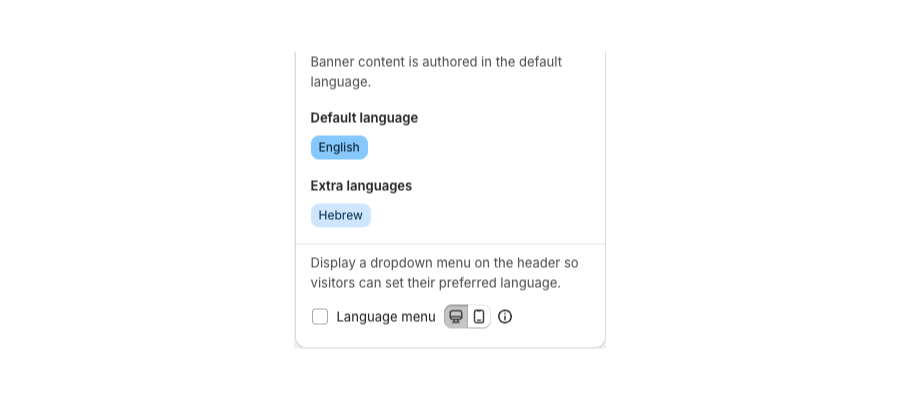
Per permettere ai visitatori di cambiare lingua del banner dall'header, attiva il menu lingua in Localization su Content. Consulta Come aggiungere un menu lingua al banner (Nuova versione).
Verifica
- Usa l'anteprima nell'app e passa tra Cookie notice, Preferences e Consent widget.
- Clicca su ogni link e verifica che apra la pagina corretta.
- Se usi più lingue, controlla All settings > Translations in modo che il testo inglese (o predefinito) modificato venga tradotto.
Articoli correlati
- Finestre di consenso (Nuova versione)
- Come aggiungere un banner per il consenso cookie multilingua?
- Come personalizzare stile, colori, loghi e pulsanti del banner (Nuova versione)
Aggiornato il: 27/10/2026
Grazie!