
4 passaggi per garantire la conformità
Panoramica
Questa guida spiega i principali passaggi di configurazione per Pandectes GDPR Compliance dopo l'installazione.
Segui questi passaggi per collegare le impostazioni Shopify Customer Privacy, attivare l'app embed, configurare il banner e aggiungere le pagine privacy richieste.
Prima di iniziare
Assicurati di aver installato l'app Pandectes GDPR Compliance dallo Shopify App Store.
Passaggi di configurazione
La configurazione prevede quattro passaggi principali:
- Sincronizza le impostazioni Shopify Customer Privacy
- Attiva l'app embed di Pandectes
- Configura il comportamento del banner
- Aggiungi le pagine privacy e per le richieste sui dati
Passaggio 1: sincronizza le impostazioni Shopify Customer Privacy
Per evitare di mostrare due banner dei cookie, rimuovi il banner dei cookie predefinito di Shopify quando Pandectes è usato come banner di consenso.
- Nell'admin di Shopify, vai su Settings > Customer privacy.
- Verifica che Pandectes GDPR Compliance compaia in Installed privacy apps.
- In Privacy settings clicca su Cookie banner.
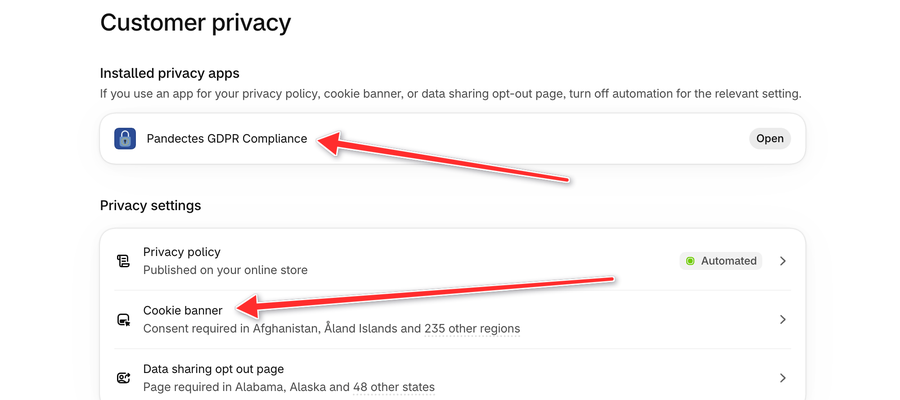
- Se il banner di Shopify è attivo, clicca More actions > Remove cookie banner, poi clicca Remove per confermare.
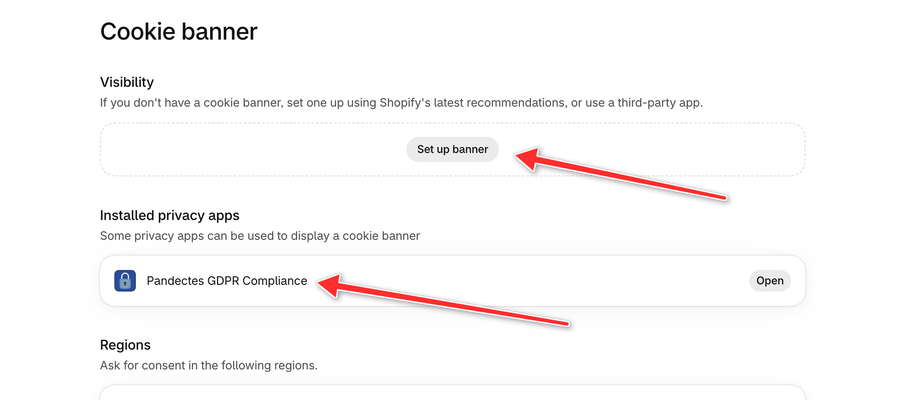
Quando il banner di Shopify è disattivato, Visibility mostra un pulsante Set up banner e Pandectes è elencato in Installed privacy apps.
Passaggio 2: attiva l'app embed
L'app embed permette al banner di Pandectes di caricarsi sul tuo storefront.
- Nell'admin di Shopify, vai su Online Store > Themes.
- Clicca Customize sul tema live.
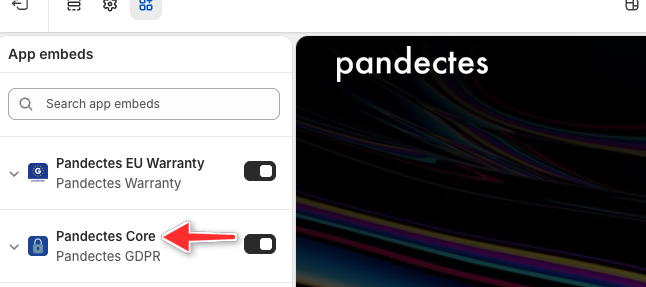
- Apri App embeds dalla barra degli strumenti a sinistra.
- Trova Pandectes Core.
- Attivalo ON.
- Clicca Save.
Passaggio 3: configura il comportamento del banner
Apri l'app Pandectes GDPR Compliance dal tuo admin di Shopify.
Vai su Cookie banner > Layout e configura il banner in base alla versione che il tuo store sta usando.
Nuova versione del banner
Il nuovo banner usa modelli di consenso e regole regionali invece dei tipi di banner predefiniti.
Leggi la guida completa qui: Modello di consenso e regioni per il nuovo banner.
Versione legacy del banner
Per il banner legacy, seleziona Banner Type che corrisponde alla tua configurazione del consenso.
Usa Preferences se vuoi che i visitatori gestiscano il consenso per categoria di cookie.
Passaggio 4: aggiungi le pagine privacy e per le richieste sui dati
I visitatori dovrebbero poter leggere le tue informazioni sulla privacy e gestire le richieste relative ai dati.
A) Collega la tua Informativa sulla privacy
Il tuo banner dovrebbe includere un link alla pagina della tua Informativa sulla privacy.
Se non ne hai una, segui questa guida: Crea una pagina Informativa sulla privacy.
Per aggiungere il link:
- Vai su Cookie banner > Content.
- Trova la sezione Links.
- Seleziona la tua pagina dell'informativa sulla privacy.
Usa un percorso relativo, come /pages/privacy-policy, se il tuo store usa più domini o lingue.
B) Aggiungi la pagina per le richieste sui dati dei clienti
La pagina per le richieste sui dati dei clienti permette ai visitatori di inviare richieste relative ai dati dal tuo storefront.
Segui questa guida: Come creare una pagina per le richieste sui dati dei clienti.
Hai bisogno di aiuto?
Contatta il supporto Pandectes dall'interno dell'app o via email all'indirizzo [email protected].
Aggiornato il: 03/11/2026
Grazie!