
Zo voeg je het Privacy Center toe aan Shopify-klantaccounts
Overzicht
Het Privacy Center is een pagina die Pandectes toevoegt aan Shopify-klantaccounts. Als een klant is ingelogd op zijn account, kan hij de pagina openen om zijn cookietoestemming te bekijken en te wijzigen, en een gegevensverzoek te sturen (zijn gegevens exporteren, bijwerken of wissen) zonder contact met je op te nemen.
Je voegt de pagina toe in de Shopify-editor voor klantaccounts, kiest welke kaarten erop staan en koppelt de pagina aan het accountmenu. Dit artikel neemt je stap voor stap mee.
Voordat je begint
- Je winkel gebruikt de huidige Shopify-klantaccounts. Het Privacy Center werkt niet met de oude (klassieke) klantaccounts.
- Pandectes GDPR Compliance is geïnstalleerd.
- Customer data requests zijn ingesteld in de app als je de kaart met verzoeken wilt tonen. Zie Verzoeken om klantgegevens.
Wat klanten op de pagina zien
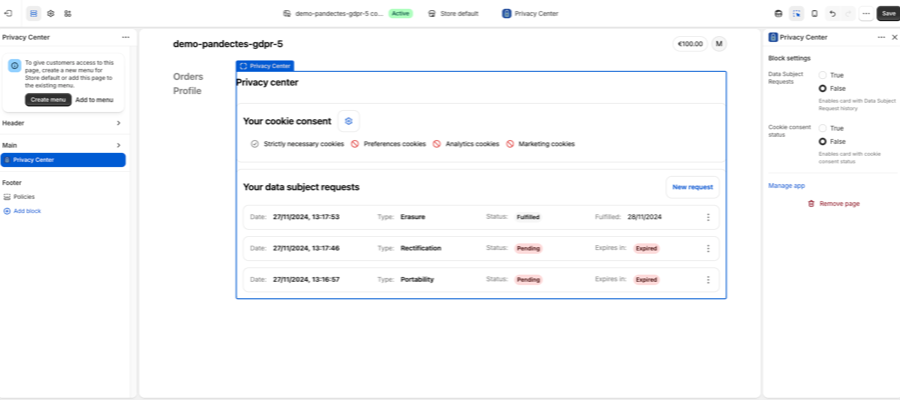
De pagina heet Privacy center en heeft twee kaarten.
Kaart | Wat de kaart toont | Wat klanten kunnen doen |
|---|---|---|
Your cookie consent | De status van elke categorie: Strictly necessary cookies, Preferences cookies, Analytics cookies en Marketing cookies | Het instellingenpictogram (tandwiel) kiezen om Change consent preferences te openen, categorieën aan of uit zetten en Save preferences kiezen |
Your data subject requests | Elk verstuurd verzoek, met Date, Type, Status en Expires in of Fulfilled | New request kiezen, een Type kiezen (Portability, Rectification of Erasure), bij een correctie een Comment toevoegen en Submit request kiezen. Het menu (⋮) van elk verzoek bevat Cancel request |
Verzoeken uit het Privacy Center komen in hetzelfde dashboard Customer data requests terecht als verzoeken via de pagina in je winkel, dus je handelt ze op dezelfde manier af.
De teksten op de pagina worden aan je klanten getoond in de taal van hun account.
Stap 1: Open de editor voor klantaccounts
- Ga in je Shopify-admin naar Settings > Customer accounts.
- Kies Customize om de editor voor klantaccounts te openen.
Stap 2: Open de pagina Privacy Center
- Open de keuzelijst voor pagina's bovenaan in het midden van de editor.
- Kies Privacy Center.
De editor toont een voorbeeld van de pagina, met het blok Privacy Center geselecteerd.
Stap 3: Kies welke kaarten je toont
Kies het blok Privacy Center. Stel rechts onder Block settings elke optie in:
Instelling | True | False |
|---|---|---|
Data Subject Requests | Toont de kaart Your data subject requests | Verbergt de kaart |
Cookie consent status | Toont de kaart Your cookie consent | Verbergt de kaart |
Laat beide op True staan om je klanten het volledige Privacy Center te bieden.
Stap 4: Voeg de pagina toe aan het accountmenu
Klanten kunnen de pagina alleen via een menulink bereiken. In de linkerzijbalk laat de editor weten dat je een nieuw menu moet maken of de pagina aan het bestaande menu moet toevoegen.
- Kies Add to menu om het Privacy Center toe te voegen aan het menu dat je al gebruikt.
- Kies Create menu als je klantaccounts nog geen menu hebben.
Geef de link de naam die je klanten zien, bijvoorbeeld Privacy.
Stap 5: Opslaan
Kies Save rechtsboven in de editor. Log daarna als testklant in op je winkel en open de nieuwe menulink om de pagina te controleren.
Problemen oplossen
Privacy Center staat niet in de paginakeuze
- Controleer of Pandectes GDPR Compliance is geïnstalleerd en up-to-date is.
- Controleer of je winkel de huidige klantaccounts gebruikt en niet de oude klantaccounts.
- Laad de editor opnieuw.
Klanten vinden de pagina niet
De pagina is alleen bereikbaar via een menulink. Ga terug naar stap 4, voeg de pagina toe aan het menu en kies Save.
Er ontbreekt een kaart op de pagina
Open het blok Privacy Center in de editor, zet de optie van die kaart onder Block settings op True en sla op.
Gerelateerde artikelen
Bijgewerkt op: 20/10/2026
Dankuwel!