
Cómo añadir etiquetas GARAN a tus productos
Resumen
La GARAN label es el distintivo visual armonizado de la garantía comercial de durabilidad de un productor. A diferencia del aviso de garantía legal, es voluntaria y se aplica a productos concretos, no a todo tu catálogo.
Añades los datos GARAN en la página Garan label list de la app: años, marca y modelo por producto. En el plan Plus también puedes importar y exportar esos datos de forma masiva.
Qué productos cumplen los requisitos
Un producto cumple los requisitos solo cuando el productor ofrece una garantía comercial de durabilidad que reúne estas tres condiciones:
- Gratuita para el consumidor.
- Que cubra el producto completo, no un único componente.
- Con una duración de más de dos años.
Si alguna de ellas no se cumple, deja GARAN desactivada para ese producto. El aviso obligatorio de garantía legal se aplica igualmente por sí solo.
Es un compromiso del productor, no del minorista. Pandectes no puede determinarlo por ti, y Shopify tampoco. Si revendes otras marcas, necesitas la respuesta de cada productor.
Antes de empezar
- Termina la instalación y la sincronización de las ilustraciones. Consulta How to install and set up Pandectes EU Warranty & GARAN.
- Ten a mano la duración de la garantía, el nombre de la marca y la denominación del modelo de cada producto.
- En Basic puedes añadir datos GARAN a un máximo de 10 productos. Plus es ilimitado.
La página Garan label list
Abre Shopify Admin > Apps > Pandectes EU Warranty & GARAN > Garan label list.
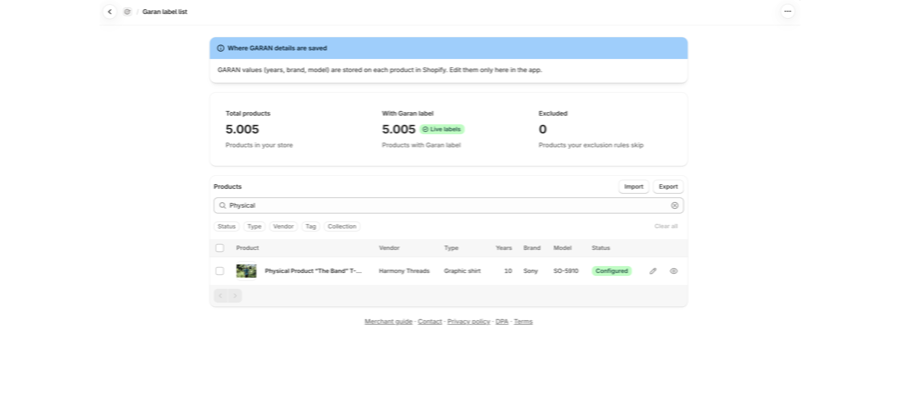
En la parte superior hay tres tarjetas:
Tarjeta | Significado |
|---|---|
Total products | Productos de tu tienda. |
With Garan label | Productos que tienen datos GARAN. La insignia |
Excluded | Productos que tus Visibility options ocultan. |
La tarjeta Products de debajo enumera cada producto con su Vendor, Type, Years, Brand, Model y Status, por ejemplo Configured o Not required.
Añade datos GARAN a un producto
- Busca el producto. Usa el campo de búsqueda o los filtros Status, Type, Vendor, Tag y Collection. Clear all los restablece.
- Selecciona el icono del lápiz en la fila de ese producto.
- Completa:
- Years: la duración de la garantía de durabilidad del productor, que debe ser superior a 2.
- Brand: la marca tal como debe aparecer en la etiqueta.
- Model: la denominación del modelo tal como debe aparecer en la etiqueta.
- Guarda.
- Usa el icono del ojo de la fila para previsualizar el resultado.
Las filas sin datos muestran un guion en esas columnas y un Status de Not required.
En Basic, al producto número 11 no se le pueden asignar datos GARAN. Si necesitas más, mejora tu plan en la página Plan.
Importa y exporta datos GARAN (Plus)
En Plus, los botones Import y Export de la tarjeta Products te permiten trabajar con muchos productos a la vez. En Basic aparecen en gris. Al pasar el cursor por encima se muestra Available on the Plus plan con un enlace View plans.
Exportar
- Selecciona Export.
- La app exporta todos tus productos y muestra el progreso como porcentaje.
- Descarga el archivo cuando esté listo.
Importar
- Selecciona Import y elige un archivo CSV. Partir de una exportación es la forma más sencilla de obtener el formato correcto.
- Una barra de progreso muestra la subida.
- Revisa el paso de verificación antes de confirmar.
- Si algunas filas no se pudieron importar, descarga el archivo con las filas con problemas, corrígelas e importa ese archivo de nuevo.
En Plus, el filtro de estado Configured recorre todos tus productos GARAN, no solo la primera página.
Activa la etiqueta en tu tienda
Añadir datos a un producto no basta por sí solo. La etiqueta también tiene que estar activada:
- Abre Notice & label > Style.
- En la tarjeta Product page, bajo Show, selecciona Legal notice & GARAN.
La etiqueta GARAN aparece entonces en los productos que tienen datos GARAN, y solo en ellos. Los productos sin datos siguen mostrando únicamente el aviso de garantía legal.
Cómo lo ve un comprador
En línea, el reglamento permite una visualización anidada: la etiqueta puede estar detrás de un control desplegable en lugar de mostrarse totalmente abierta. Eso es lo que hace el enlace Show full GARAN label. Es una presentación permitida, no un atajo.
En el modo de aviso Collapsed, el bloque GARAN se muestra fuera del desplegable contraído. Una página de producto que muestra una marca GARAN pero ninguna ilustración de garantía legal hasta que haces clic es el aspecto esperado de esa combinación.
Si la etiqueta GARAN no aparece
Comprueba esto por orden:
- Notice & label > Style > Show está configurado en Legal notice & GARAN.
- El producto tiene Years, Brand y Model completados en la página Garan label list.
- No has superado el límite de 10 productos de Basic.
- El producto no está en la tabla de productos excluidos de Visibility options.
Si los cuatro puntos están bien y la etiqueta sigue siendo un hueco vacío, consulta Why the legal guarantee notice is not showing on a product page.
Artículos relacionados
- The EU legal guarantee notice and GARAN label explained
- How to configure the legal guarantee notice
- Basic or Plus: which Pandectes EU Warranty & GARAN plan do you need?
Actualizado el: 19/10/2026
¡Gracias!