
Cómo editar los textos y enlaces del banner (nueva versión)
Descripción general
Usa la pestaña Content para cambiar lo que leen los visitantes. Usa Layout para elegir qué diálogos y botones aparecen.
Los ajustes de Content controlan:
- Título, mensaje y etiquetas de botones del aviso de cookies
- Título, mensaje y etiquetas de botones del diálogo de preferencias
- Textos del widget de consentimiento / de estado
- Enlaces a la política de privacidad, al aviso legal (imprint) y a la página de socios de Google
- Insignia opcional Powered by
- El menú de idioma dentro del banner (consulta el artículo dedicado al idioma)
Los nombres de las categorías y los propósitos de las cookies no se editan aquí. Están en All settings > Categories y All settings > Cookies & HTML Storage. Los idiomas adicionales para los textos de la tienda también se gestionan en All settings > Language y All settings > Translations.
Antes de empezar
- En Layout, decide si los visitantes ven Cookie notice, Cookie notice & Preferences o Preferences only. Los campos de un diálogo que hayas desactivado pueden quedar sin usar.
- Si Do not sell or share my data está activado en Layout, puedes editar su etiqueta en Content. Consulta How to show Do not sell or share my data on the banner (New Version).
Abre la pestaña Content
- Abre Shopify Admin > Apps > Pandectes GDPR Compliance.
- Ve a Cookie banner.
- Abre la pestaña Content.
- Edita las secciones que necesites y guarda.
Textos del aviso de cookies
Campos habituales:
- Header
- Message
- Etiquetas de los botones Accept, Decline y Preferences
- Show more / show less (cuando el mensaje tiene un límite de longitud)
Escribe una explicación breve de por qué usas cookies. Evita afirmaciones legales que el resto de la tienda no respalde.
Textos de preferencias
Campos habituales:
- Título e introducción
- Accept all, Deny all, Save y Close
- Detalles de las cookies y etiquetas “learn more” de los proveedores
Estos textos aparecen cuando los visitantes abren los controles de categorías.
Estado del consentimiento (widget)
Si el widget de consentimiento está activado, puedes editar los textos del diálogo de estado (elecciones actuales, ID de consentimiento, fecha). El widget en sí se configura en Layout. Consulta How to enable and customize the Consent widget (New Version).
Enlaces
En la sección Links puedes mostrar:
- Privacy policy: una URL o una ruta relativa que empiece por
/ - Imprint (Impressum): mismas reglas de URL
- Google partners page: recomendada cuando Google Consent Mode está activado. El campo normalmente se rellena con la URL de Privacidad y Condiciones de Google.
También están disponibles:
- Abrir los enlaces en una pestaña nueva
- Las URL respetan la configuración regional de la tienda (Shopify Markets / idiomas)
- Enlaces en línea dentro del mensaje del banner
Para cumplir los requisitos de CMP de Google, mantén Decline visible e incluye el enlace de Google partners. Consulta How to create a banner that meets Google’s banner requirements (New Version).
Powered by
Puedes ocultar la insignia Powered by en los diálogos de preferencias y de estado desde las opciones de Content / tema. Esto no cambia la forma en que se registra el consentimiento.
Menú de idioma
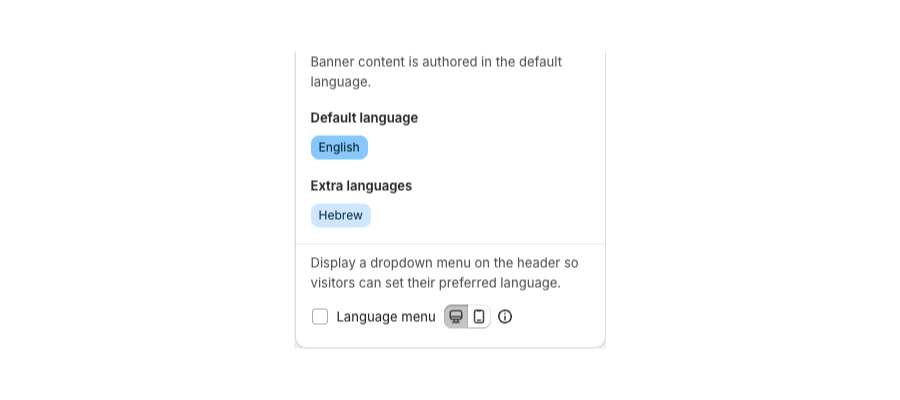
Para que los visitantes cambien el idioma del banner desde el encabezado, activa el menú de idioma en Localization dentro de Content. Consulta How to add a language menu on the banner (New Version).
Verificar
- Usa la vista previa de la app y cambia entre Cookie notice, Preferences y Consent widget.
- Haz clic en cada enlace y confirma que abre la página correcta.
- Si usas varios idiomas, revisa All settings > Translations para que el texto en inglés (o en el idioma predeterminado) que has editado esté traducido.
Artículos relacionados
- Consent Dialogs (New Version)
- How to add a multilingual cookie consent banner?
- How to customize banner style, colors, logos, and buttons (New Version)
Actualizado el: 19/10/2026
¡Gracias!