
Cómo añadir un menú de idioma en el banner (nueva versión)
Resumen
Este artículo trata del menú de idiomas de la cabecera del banner, no del idioma del admin del comerciante.
El nuevo banner puede mostrar un control de idioma en la cabecera para que los visitantes cambien el texto del banner sin cambiar el idioma de toda la tienda.
Eso es independiente de:
- All settings > Language & translations: idioma predeterminado, idiomas adicionales y detección (navegador, IP, URL, configuración regional de la tienda)
- All settings > Language & translations > Edit (en un idioma): textos traducidos para el banner, las cookies, las categorías, DSR y la declaración
Si Hide header está activado (Content > Miscellaneous), el menú de idiomas se oculta junto con el título y el logotipo.
Antes de empezar
- Añade idiomas adicionales en All settings > Language & translations.
- Confirma que existen traducciones en All settings > Language & translations > Edit para cada idioma (manual, con presets o con Google Translate en los planes que lo permitan).
Para añadir idiomas y configurar la detección, consulta ¿Cómo añadir un banner de consentimiento de cookies multilingüe?.
Activar el menú de idiomas del banner
- Abre Shopify Admin > Apps > Pandectes GDPR Compliance.
- Ve a Cookie banner > Content.
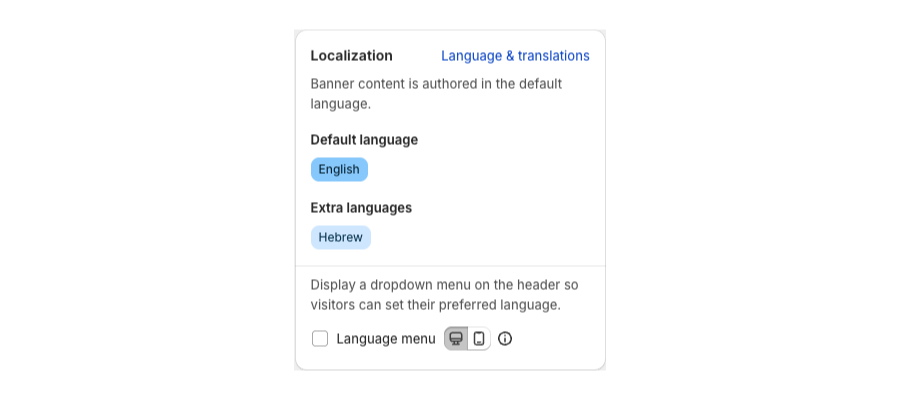
- En la tarjeta Localization, comprueba que tus idiomas adicionales aparecen en Extra languages.
- Selecciona la casilla Language menu. Añade un desplegable en la cabecera del banner para que los visitantes elijan su idioma.
- Usa los iconos de escritorio y móvil situados junto a ella para elegir dónde se muestra el menú.
- Guarda.
Mantener visible la cabecera
- Permanece en la pestaña Content y busca Miscellaneous.
- Asegúrate de que Hide header esté desactivado. El Language menu no está activo mientras la cabecera está oculta.
- Guarda.
Verificar
- Previsualiza el aviso de cookies y confirma que el control de idioma aparece en la cabecera.
- Cambia de idioma y comprueba los títulos, los mensajes y los botones.
- Repite el proceso para las preferencias si ese diálogo está activado.
- Prueba la detección desde All settings > Language & translations en una ventana privada con un idioma de navegador distinto o con una URL
/fr, según tu método de detección.
Artículos relacionados
- Cómo editar los textos y los enlaces del banner (nueva versión)
- Personalizar el diseño del banner (nueva versión)
Actualizado el: 27/10/2026
¡Gracias!