
Cómo mostrar el aviso de garantía legal en el carrito
Resumen
El aviso de garantía legal suele estar en la página de producto, bajo Add to cart. En el plan Plus también puedes mostrarlo en el carrito, donde los compradores revisan su pedido antes de pagar. Puede aparecer en tu página de carrito y, si tu tema lo tiene, en el panel lateral del carrito.
La ubicación en el carrito es un añadido, no una sustitución. El aviso de la página de producto se mantiene donde está. El carrito muestra un solo aviso para todo el carrito, con el mismo enlace que abre el aviso oficial.
Qué necesitas
- La app instalada y el aviso de la página de producto ya funcionando. Si no es así, empieza por How to install and set up Pandectes EU Warranty & GARAN.
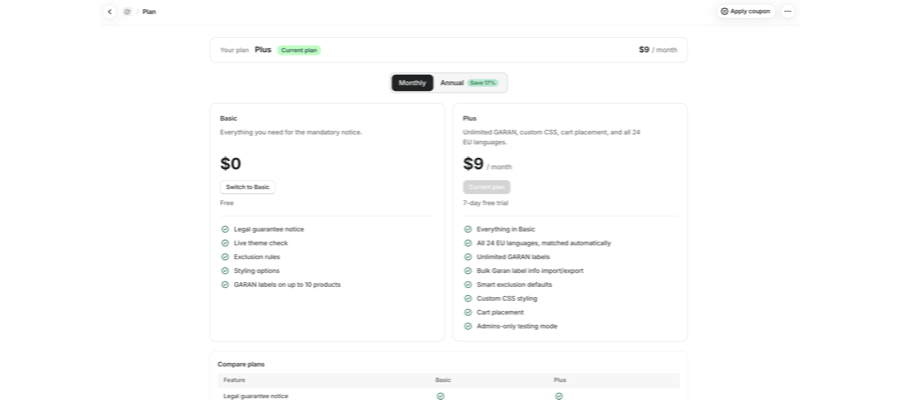
- El plan Plus. La ubicación en el carrito aparece en Plus en la página Plan.
Mejora a Plus
- Abre Plan en el menú de la app.
- Elige Monthly o Annual en la parte superior. El plan anual ahorra un 17 %.
- En Plus, inicia la prueba gratuita de 7 días.
Plus cuesta 9 $ al mes, y la ubicación en el carrito es una de las varias funciones que desbloquea.
Añade el aviso a tu página de carrito
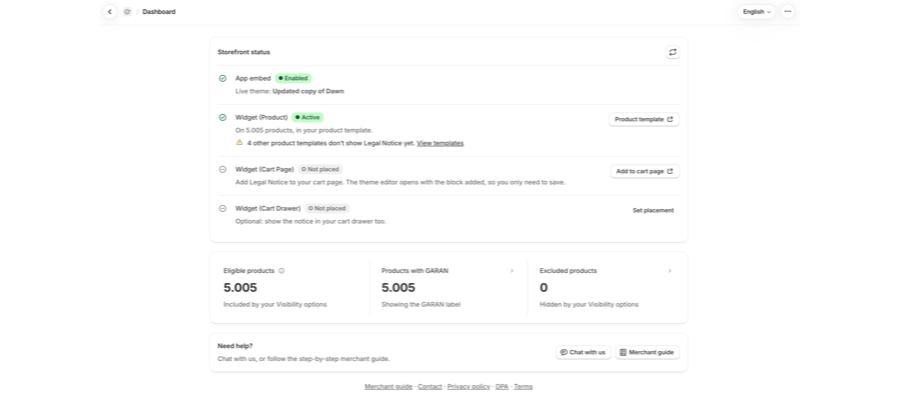
- Abre Shopify Admin > Apps > Pandectes EU Warranty & GARAN. Se abre el Dashboard.
- En la tarjeta Storefront status, busca la fila Widget (Cart Page). Muestra
Not placedhasta que el aviso esté en tu página de carrito. - Selecciona Add to cart page. El editor de temas se abre con el bloque ya añadido, así que solo tienes que guardar.
- Guarda el tema con Save.
- De vuelta en la app, selecciona el botón de actualizar en la parte superior derecha de la tarjeta.
Añade el aviso al panel lateral del carrito (opcional)
Si tu tema abre un panel lateral deslizante del carrito en lugar de enviar a los compradores a /cart, el panel es una superficie aparte.
- En la tarjeta Storefront status, busca la fila Widget (Cart Drawer).
- Selecciona Set placement y sigue los pasos en el editor de temas.
- Guarda el tema con Save y después selecciona el botón de actualizar de la tarjeta.
Configura primero la página de carrito y después el panel lateral. No todos los temas permiten bloques de app en el panel lateral. Si el tuyo no lo permite, el aviso se muestra solo en la página de carrito.
Añade el bloque manualmente
Si la vía de un clic no funciona con tu tema, añade el bloque tú mismo:
- Ve a Online Store > Themes > Customize en tu tema publicado.
- Cambia el selector de plantilla de la parte superior del editor a Cart.
- Selecciona Add block, busca Legal y elige Legal Notice (Pandectes EU Warranty & GARAN) en la pestaña Apps.
- Arrastra el bloque a donde quieras el aviso, normalmente cerca del subtotal o encima del botón de pago.
- Guarda el tema con Save.
- De vuelta en la app, selecciona el botón de actualizar de la tarjeta Storefront status.
Verifica en tu tienda
- Añade un producto a tu carrito en una ventana privada.
- Abre el carrito.
- En el modo Always visible ves la ilustración oficial. En Collapsed y As a popup ves el activador Legal guarantee, y la ilustración una vez que lo abres.
El carrito muestra un solo aviso para todo el carrito, no uno por cada línea de pedido. Es lo previsto.
Si el aviso no aparece en el carrito
Revisa estos puntos por orden.
Comprobación | Qué hacer |
|---|---|
Tu plan | Si la prueba de Plus terminó, la tienda vuelve a Basic y la ubicación en el carrito deja de estar incluida. |
El tema | La app lee tu tema publicado. Un bloque guardado en un borrador o en un duplicado no cuenta. |
La fila | La fila Widget (Cart Page) sigue mostrando |
El interruptor general | Notice & label > Active controla todas las superficies. Si está desactivado, no se muestra nada en ninguna parte. |
Admins only | Este modo de prueba muestra el aviso solo en el editor de temas y en la vista previa del tema, nunca en la tienda en vivo. |
Markets | Si Visibility options > EU markets only está activado y navegas en un mercado no perteneciente a la UE, no se muestra nada. |
Si el aviso de la página de producto tampoco aparece, la causa está antes del carrito. Empieza por Why the legal guarantee notice is not showing on a product page.
Artículos relacionados
- How to install and set up Pandectes EU Warranty & GARAN
- How to configure the legal guarantee notice
- Basic or Plus: which Pandectes EU Warranty & GARAN plan do you need?
- The EU legal guarantee notice and GARAN label explained
Actualizado el: 19/10/2026
¡Gracias!