
Come aggiungere il blocco Legal Notice a più template prodotto
Panoramica
Il blocco Legal Notice viene aggiunto a un template prodotto, non al tuo negozio nel suo insieme. Se il tuo negozio usa più di un template prodotto, l'avviso appare solo sui prodotti che usano un template in cui è presente il blocco.
Shopify non permette di aggiungere un blocco app a più template contemporaneamente. È un limite dell'editor del tema, non dell'app, e nessuna app può aggirarlo. Ogni template deve essere aperto e modificato separatamente.
Questo articolo mostra come fare. I passaggi sono brevi e li ripeti una volta per ogni template.
Cosa ti serve
- L'app installata e l'avviso già funzionante sul tuo template prodotto principale. Se non è così, inizia da Come installare e configurare Pandectes EU Warranty & GARAN.
- Accesso a Online Store > Themes sul tuo tema pubblicato.
Perché l'avviso manca su alcuni prodotti
A un prodotto Shopify può essere assegnato un template alternativo, ad esempio product.bundle o product.subscription. I merchant li creano per bundle, abbonamenti, gift card o per un layout diverso su un gruppo di prodotti.
Il risultato nel negozio appare incoerente:
Il prodotto usa | Cosa vede il cliente |
|---|---|
Un template che ha il blocco Legal Notice | L'avviso, sotto Add to cart |
Un template senza il blocco | Niente |
Questo è il motivo più comune per cui l'avviso funziona sulla maggior parte dei prodotti ma non su alcuni.
Controlla prima la Dashboard
Apri Shopify Admin > Apps > Pandectes EU Warranty & GARAN. Nella scheda Storefront status, la riga Widget (Product) ti avvisa quando altri template prodotto non hanno ancora il blocco, ad esempio "4 other product templates don't show Legal Notice yet."
Seleziona View templates per vedere quali sono. Quelli sono i template da gestire con i passaggi seguenti.
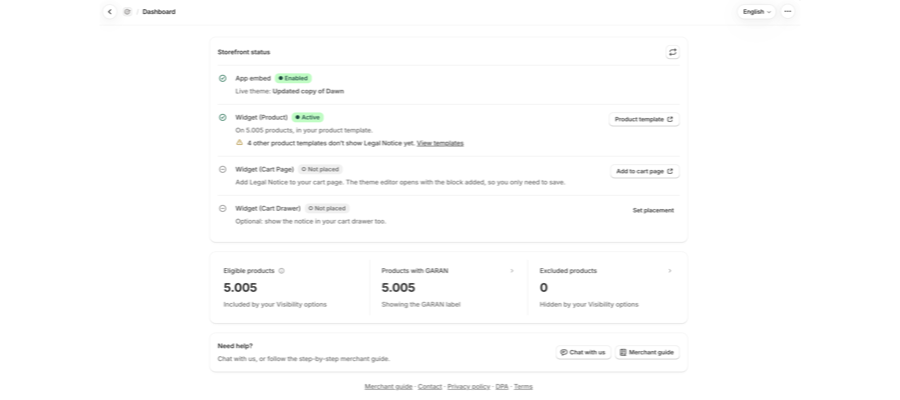
La stessa riga ti avvisa anche se Legal Notice è stato aggiunto due volte nello stesso template. Rimuovi il blocco in più nell'editor del tema e salva, in modo che l'avviso venga mostrato una sola volta.
Passaggio 1: apri l'editor del tema
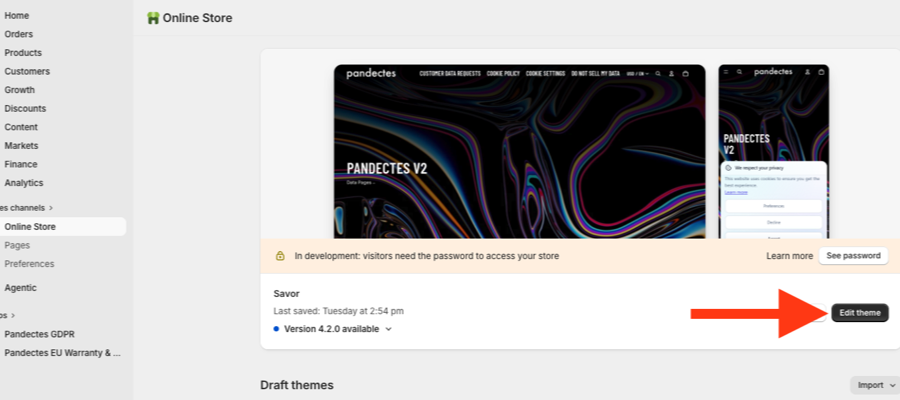
Vai su Online Store e seleziona Edit theme sul tuo tema pubblicato.
Passaggio 2: apri il selettore dei template
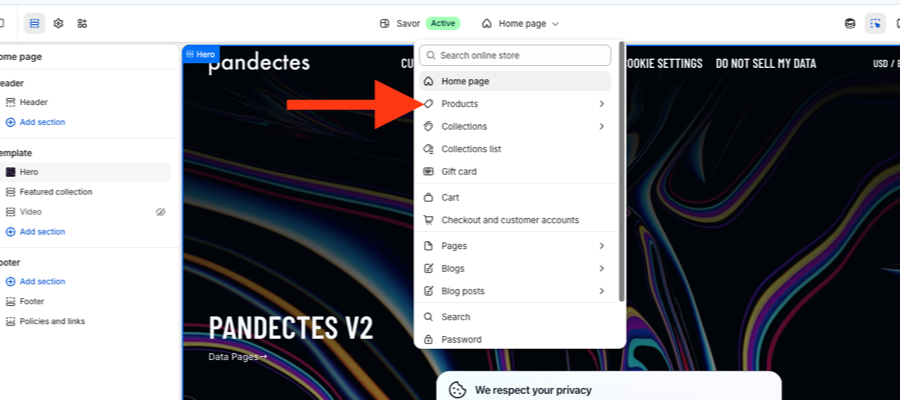
In alto nell'editor, apri il selettore di pagina e scegli Products.
Passaggio 3: apri un template
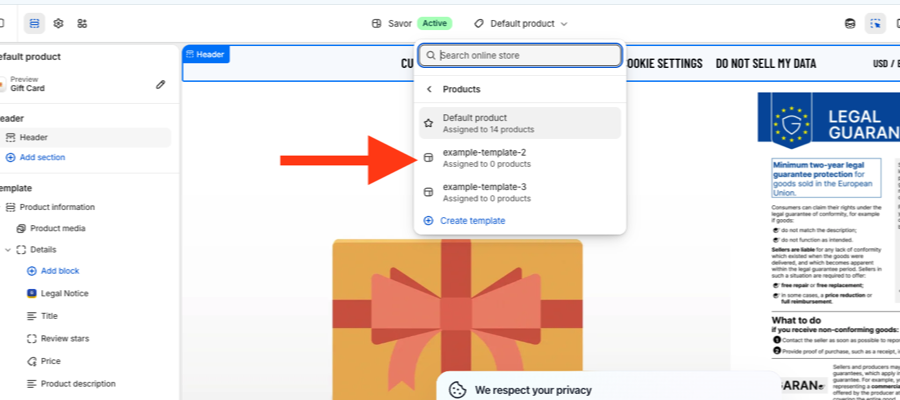
Ora vedi tutti i template prodotto del tema, con il numero di prodotti assegnati a ciascuno. Default product è quello usato dalla maggior parte dei negozi, gli altri sono i template alternativi.
Apri il primo template che ha ancora bisogno del blocco.
Passaggio 4: aggiungi un blocco dove vuoi l'avviso
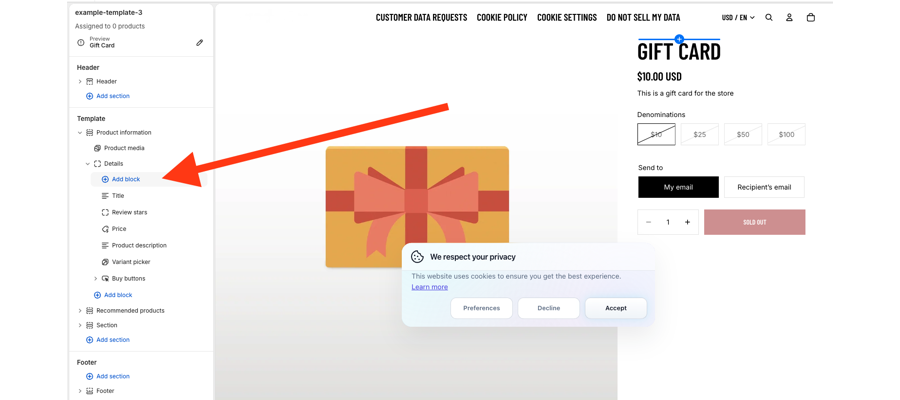
Nella barra laterale sinistra, trova la sezione che contiene i dettagli del prodotto, di solito Product information > Details, e seleziona Add block nel punto in cui l'avviso deve apparire.
Posizionarlo sotto Buy buttons corrisponde al posizionamento usato ovunque nella pagina prodotto.
Passaggio 5: scegli il blocco Legal Notice
Nel selettore dei blocchi, passa alla scheda Apps e seleziona Legal Notice (Pandectes EU Warranty & GARAN). Puoi anche digitare Pandectes nel campo di ricerca.
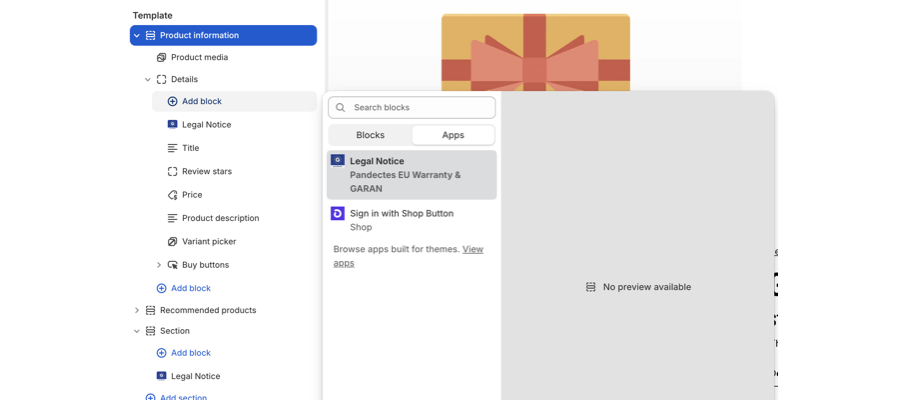
Il blocco non ha impostazioni proprie. Tutto ciò che riguarda l'avviso si controlla nell'app, in Notice & label e Visibility options, e vale per tutti i template contemporaneamente.
Passaggio 6: salva
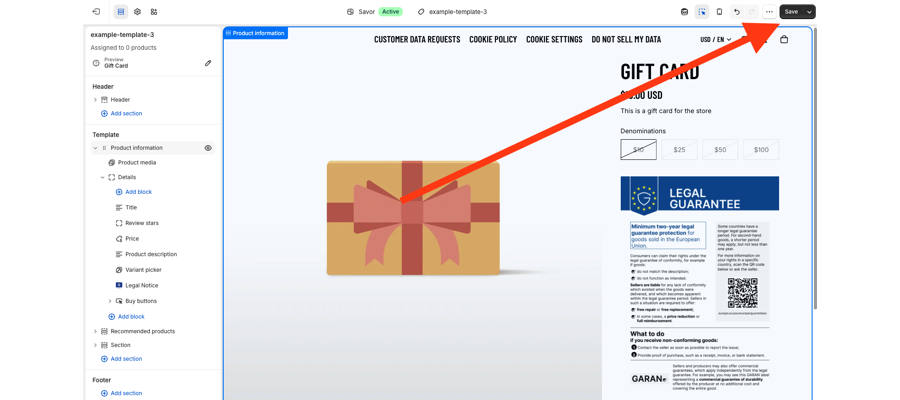
Seleziona Save in alto a destra. L'avviso viene ora mostrato su tutti i prodotti assegnati a questo template.
Passaggio 7: ripeti per ogni template rimanente
Torna al selettore di pagina, scegli di nuovo Products, apri il template successivo e ripeti i passaggi da 4 a 6.
Non ci sono scorciatoie né azioni in blocco. Un negozio con quattro template prodotto richiede di aggiungere il blocco quattro volte.
Controlla il risultato
- Apri Shopify Admin > Apps > Pandectes EU Warranty & GARAN.
- Seleziona il pulsante di aggiornamento in alto a destra nella scheda Storefront status.
- Controlla la riga Widget (Product). Mostra quanti prodotti copre ora il blocco, e l'avviso sugli altri template scompare quando ogni template ha il blocco.
- Apri un prodotto che prima non mostrava nulla e verifica che l'avviso appaia sotto Add to cart.
Se un prodotto continua a non mostrare nulla, vedi Perché l'avviso sulla garanzia legale non compare in una pagina prodotto.
FAQ
Pandectes può aggiungere il blocco a tutti i template al posto mio?
No. I blocchi app vengono posizionati dal merchant nell'editor del tema, e Shopify non offre alle app alcun modo di scriverli in un template. Vale lo stesso per tutte le app che usano blocchi del tema.
Devo ripetere tutto quando cambio tema?
Sì. I blocchi appartengono a un tema. Un nuovo tema, o un duplicato che pubblichi in seguito, parte senza il blocco in nessun template.
Devo cambiare le impostazioni dell'app per ogni template?
No. Il blocco indica solo la posizione. Testi, modalità di visualizzazione, stile ed esclusioni si gestiscono nell'app e valgono per tutti i template.
E il carrello?
Il carrello è un posizionamento separato disponibile con il piano Plus. Lo aggiungi dalla Dashboard con Add to cart page. Vedi Come mostrare l'avviso sulla garanzia legale nel carrello.
Articoli correlati
- Come installare e configurare Pandectes EU Warranty & GARAN
- Come configurare l'avviso sulla garanzia legale
- Perché l'avviso sulla garanzia legale non compare in una pagina prodotto
Aggiornato il: 20/10/2026
Grazie!