
Come installare e configurare Pandectes EU Warranty & GARAN
Panoramica
Configurare Pandectes EU Warranty & GARAN richiede quattro passaggi: dire all'app cosa vendi, aggiungere due elementi al tema, scegliere come si apre l'avviso e sincronizzare le grafiche ufficiali. L'app ti guida attraverso tutti e quattro la prima volta che la apri.
L'avviso non va online finché la sincronizzazione delle grafiche non è terminata, quindi completa il passaggio 4 invece di fermarti a metà.
Prima di iniziare
- Un tema Online Store 2.0, in modo che il template prodotto accetti i blocchi app.
- Accesso all'editor del tema per il tuo tema pubblicato. L'app controlla il tema pubblicato, non una bozza o un duplicato.
- La pagina con password del negozio disattivata, se vuoi verificare tu stesso il risultato.
Installa l'app
- Installa Pandectes EU Warranty & GARAN dallo Shopify App Store.
- Apri Shopify Admin > Apps > Pandectes EU Warranty & GARAN.
L'app si apre su Setup. Puoi uscire in qualsiasi momento con Skip setup e configurare tutto manualmente più tardi. Una volta terminato o saltato, il menu dell'app mostra Dashboard, Notice & label, Garan label list, Visibility options e Plan.
Passaggio 1: Store type
Questo imposta valori predefiniti sensati. Potrai modificare tutto in seguito.
- Spunta We sell physical consumer goods to shoppers in the EU. È ciò che fa applicare l'avviso obbligatorio.
- Spunta We also sell digital products, gift cards, or B2B se è il tuo caso. Determina le esclusioni predefinite, così l'avviso non appare dove non dovrebbe.
- Sotto Where do you sell? scegli EU only o Worldwide.
Scegliere EU only limita l'avviso ai mercati UE. Potrai cambiarlo in seguito con EU markets only nella pagina Visibility options.
- Seleziona Next.
Passaggio 2: Theme placement
Due sotto-passaggi. L'icona diventa un segno di spunta verde quando l'app rileva la modifica.
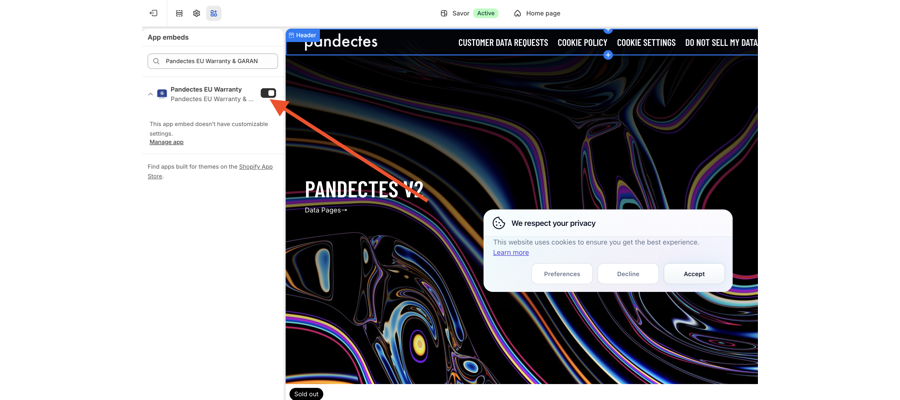
Attiva l'app embed Pandectes EU Warranty
- Seleziona Enable app embed. L'editor del tema si apre su App embeds.
- Trova Pandectes EU Warranty. Puoi cercare "Pandectes EU Warranty & GARAN".
- Attiva l'interruttore.
- Fai Save del tema.
- Torna all'app.
Aggiungi il blocco Legal Notice
- Seleziona Add notice block. L'editor del tema si apre sul template Default product.
- Nella barra laterale sinistra, apri Product information > Details e seleziona Add block.
- Cerca Legal, apri la scheda Apps e seleziona Legal Notice (Pandectes EU Warranty & GARAN).
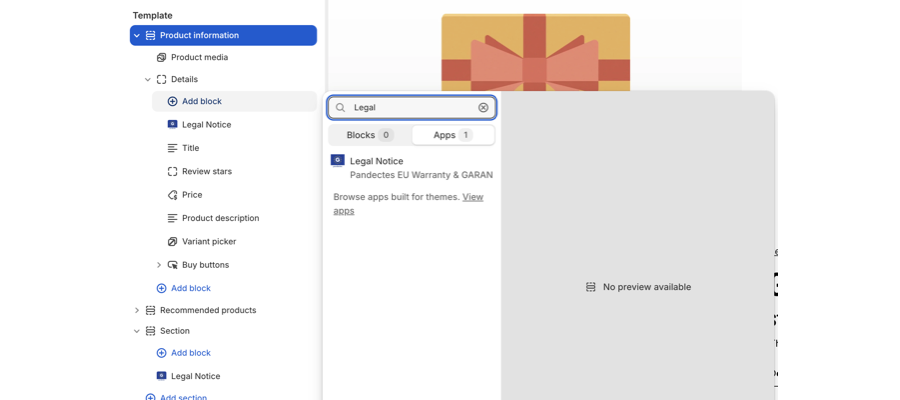
- Trascina Legal Notice nel punto in cui lo vuoi all'interno di Details. L'anteprima sulla destra mostra subito l'avviso.
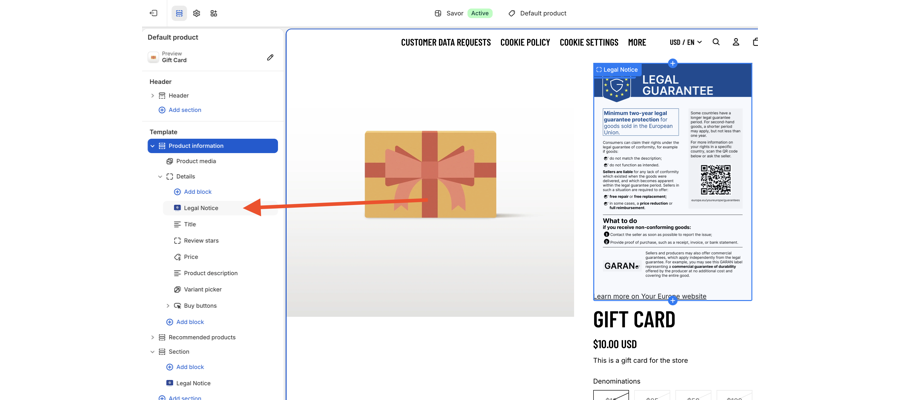
- Fai Save del tema.
- Torna all'app.
product.subscription.json, product.bundle.json o qualsiasi altro template prodotto alternativo, aggiungi il blocco a ciascuno. I prodotti su un template senza il blocco non mostrano nulla. Vedi Come aggiungere il blocco Legal Notice a più template prodotto.- Seleziona Next.
Passaggio 3: Notice defaults
- Sotto Legal notice, scegli come si apre l'avviso nella pagina prodotto:
- As a popup: un elemento che apre la grafica in una finestra di dialogo.
- Collapsed: un riepilogo che si espande mostrando la grafica.
- Always visible: la grafica viene mostrata direttamente al caricamento della pagina.
- Sotto Default language, scegli la lingua che i clienti vedono quando la lingua del loro negozio non ha una corrispondenza.
- Controlla il pannello Preview sulla destra. Usa dati di prodotto fittizi.
- Seleziona Next.
Passaggio 4: Official artwork
L'app carica nei file di Shopify, in un unico batch, le immagini ufficiali a colori dell'avviso per tutte le 24 lingue UE.
- Seleziona Start artwork job.
- Attendi. Il contatore passa da 0 of 24 ready a 24 of 24 ready mentre Shopify elabora i caricamenti.
- Al termine la scheda diventa verde e mostra Official notice artwork v1 is ready.
- Seleziona Finish setup.
L'avviso resta disattivato finché tutte le immagini non hanno terminato l'elaborazione. Una scheda con Processing o Not synced significa che i clienti non vedono ancora l'avviso.
Conferma l'installazione
Apri la Dashboard dell'app. La scheda Storefront status risponde alla domanda "è installata?" senza aprire il tema.
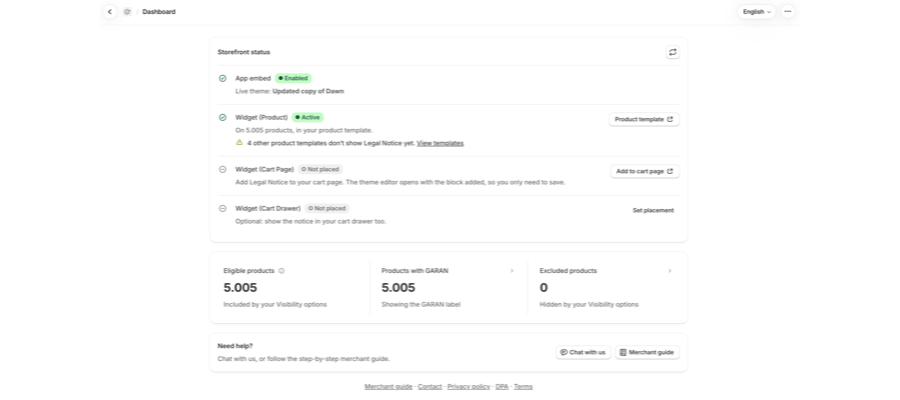
Riga | Stato corretto | Cosa significa |
|---|---|---|
App embed |
| L'app embed Pandectes EU Warranty è attiva. Il nome del tuo tema live è indicato sotto. |
Widget (Product) |
| Il blocco Legal Notice è nel tuo template prodotto, ad esempio "On 120 products, in your product template." |
Widget (Cart Page) |
| Facoltativo. Mostra l'avviso nella tua pagina carrello. Vedi l'articolo sul carrello qui sotto. |
Widget (Cart Drawer) |
| Facoltativo. Mostra l'avviso anche nel tuo cart drawer. |
Usa il pulsante di aggiornamento in alto a destra nella scheda per rieseguire il controllo del tema dopo aver salvato il tema.
Ogni riga ha anche una scorciatoia:
- Se l'app embed è disattivato, la riga App embed mostra un pulsante Enable app embed che apre App embeds nell'editor del tema.
- Product template, nella riga Widget (Product), apre il tuo template prodotto così puoi aggiungere o spostare il blocco Legal Notice.
- Se ad altri template prodotto manca il blocco, la riga ti avvisa, ad esempio "4 other product templates don't show Legal Notice yet." Seleziona View templates per vederli.
Sotto la scheda, tre riquadri riassumono il resto:
Riquadro | Significato |
|---|---|
Eligible products | Prodotti inclusi dalle tue Visibility options. |
Products with GARAN | Prodotti che mostrano l'etichetta GARAN. |
Excluded products | Prodotti nascosti dalle tue Visibility options. |
Se la sincronizzazione delle grafiche è ancora in sospeso, l'avviso non è ancora online. Torna al passaggio 4 della configurazione e completalo.
Poi apri una pagina prodotto nel tuo negozio. A seconda della modalità di visualizzazione scelta, dovresti vedere la grafica direttamente oppure un elemento Legal guarantee sotto Add to cart.
Se non compare nulla, segui Perché l'avviso sulla garanzia legale non compare in una pagina prodotto.
Prossimi passi
- Regola l'aspetto e i testi: Come configurare l'avviso sulla garanzia legale.
- Controlla quali prodotti sono esclusi: Come nascondere l'avviso sulla garanzia legale su gift card, prodotti digitali e altri prodotti.
- Aggiungi i dati GARAN per i prodotti con una garanzia del produttore idonea: Come aggiungere le etichette GARAN ai tuoi prodotti.
- Mostra l'avviso anche nel carrello: Come mostrare l'avviso sulla garanzia legale nel carrello.
- Traduci i testi dell'avviso: Come mostrare l'avviso sulla garanzia legale nella lingua dei tuoi clienti.
Articoli correlati
- L'avviso UE sulla garanzia legale e l'etichetta GARAN spiegati
- Basic o Plus: di quale piano di Pandectes EU Warranty & GARAN hai bisogno?
Aggiornato il: 20/10/2026
Grazie!