
Come mostrare l'avviso sulla garanzia legale nel carrello
Panoramica
L'avviso sulla garanzia legale si trova normalmente nella pagina prodotto, sotto Add to cart. Con il piano Plus puoi mostrarlo anche nel carrello, dove i clienti rivedono il proprio ordine prima del checkout. Può essere mostrato nella pagina carrello e, se il tuo tema ne ha uno, nel cart drawer.
Il posizionamento nel carrello è un'aggiunta, non una sostituzione. L'avviso nella pagina prodotto resta dov'è. Il carrello mostra un solo avviso per l'intero carrello, con lo stesso link che apre l'avviso ufficiale.
Cosa ti serve
- L'app installata e l'avviso nella pagina prodotto già funzionante. Se non è così, inizia da Come installare e configurare Pandectes EU Warranty & GARAN.
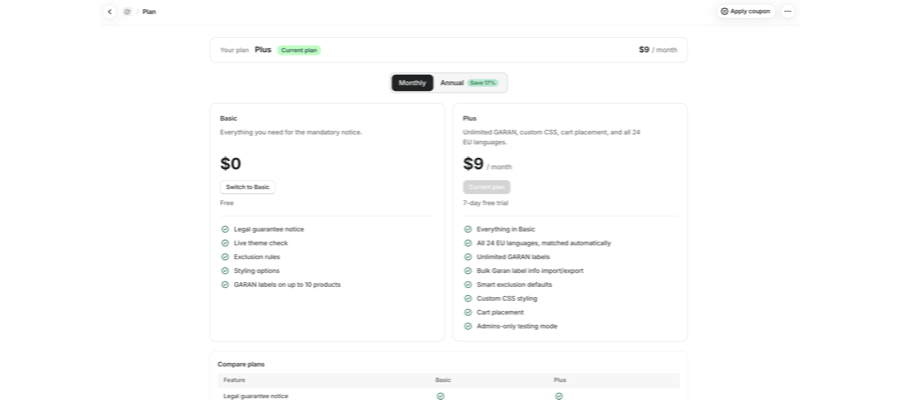
- Il piano Plus. Il posizionamento nel carrello è elencato sotto Plus nella pagina Plan.
Passa a Plus
- Apri Plan nel menu dell'app.
- Scegli Monthly o Annual in alto. Con Annual risparmi il 17%.
- Sotto Plus, avvia la prova gratuita di 7 giorni.
Plus costa 9 $ al mese e il posizionamento nel carrello è una delle diverse funzionalità che sblocca.
Aggiungi l'avviso alla tua pagina carrello
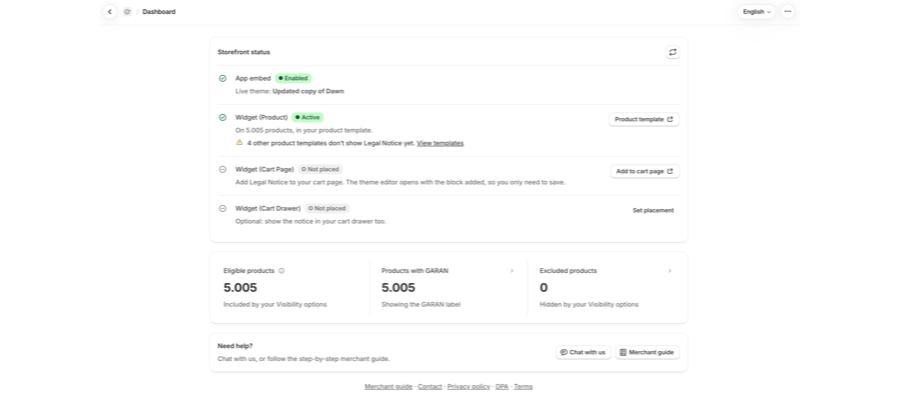
- Apri Shopify Admin > Apps > Pandectes EU Warranty & GARAN. Si apre la Dashboard.
- Nella scheda Storefront status, trova la riga Widget (Cart Page). Mostra
Not placedfinché l'avviso non è nella tua pagina carrello. - Seleziona Add to cart page. L'editor del tema si apre con il blocco già aggiunto, quindi devi solo salvare.
- Fai Save del tema.
- Tornato nell'app, seleziona il pulsante di aggiornamento in alto a destra nella scheda.
Aggiungi l'avviso al cart drawer (facoltativo)
Se il tuo tema apre un cart drawer a scorrimento invece di portare i clienti su /cart, il drawer è una superficie separata.
- Nella scheda Storefront status, trova la riga Widget (Cart Drawer).
- Seleziona Set placement e segui i passaggi nell'editor del tema.
- Fai Save del tema, poi seleziona il pulsante di aggiornamento nella scheda.
Configura prima la pagina carrello, poi il drawer. Non tutti i temi permettono i blocchi app nel drawer. Se il tuo non lo permette, l'avviso viene mostrato solo nella pagina carrello.
Aggiungi il blocco manualmente
Se la procedura con un clic non funziona con il tuo tema, aggiungi tu il blocco:
- Vai su Online Store > Themes > Customize sul tuo tema pubblicato.
- Cambia il selettore dei template in alto nell'editor su Cart.
- Seleziona Add block, cerca Legal e scegli Legal Notice (Pandectes EU Warranty & GARAN) nella scheda Apps.
- Trascina il blocco dove vuoi l'avviso, di solito vicino al subtotale o sopra il pulsante di checkout.
- Fai Save del tema.
- Tornato nell'app, seleziona il pulsante di aggiornamento nella scheda Storefront status.
Verificalo nel tuo negozio
- Aggiungi un prodotto al carrello in una finestra privata.
- Apri il carrello.
- In modalità Always visible vedi la grafica ufficiale. In Collapsed e As a popup vedi l'elemento Legal guarantee e, dopo averlo aperto, la grafica.
Il carrello mostra un solo avviso per l'intero carrello, non uno per ogni riga. È voluto.
Se l'avviso non appare nel carrello
Controlla questi punti in ordine.
Controllo | Cosa fare |
|---|---|
Il tuo piano | Se la prova di Plus è terminata, il negozio torna a Basic e il posizionamento nel carrello non è più incluso. |
Il tema | L'app legge il tuo tema pubblicato. Un blocco salvato su una bozza o su un duplicato non conta. |
La riga | La riga Widget (Cart Page) mostra ancora |
L'interruttore principale | Notice & label > Active controlla ogni superficie. Se è disattivato, non viene mostrato nulla da nessuna parte. |
Admins only | Questa modalità di test mostra l'avviso solo nell'editor del tema e nell'anteprima del tema, mai nel negozio live. |
Mercati | Se Visibility options > EU markets only è attivo e stai navigando in un mercato non UE, non viene mostrato nulla. |
Se manca anche l'avviso nella pagina prodotto, la causa è a monte del carrello. Inizia da Perché l'avviso sulla garanzia legale non compare in una pagina prodotto.
Articoli correlati
- Come installare e configurare Pandectes EU Warranty & GARAN
- Come configurare l'avviso sulla garanzia legale
- Basic o Plus: di quale piano di Pandectes EU Warranty & GARAN hai bisogno?
- L'avviso UE sulla garanzia legale e l'etichetta GARAN spiegati
Aggiornato il: 20/10/2026
Grazie!