
Come configurare l'avviso sulla garanzia legale
Panoramica
Aspetto e testo dell'avviso si gestiscono in un'unica pagina: Shopify Admin > Apps > Pandectes EU Warranty & GARAN > Notice & label. Ha una scheda Style e una scheda Content, con un'anteprima in tempo reale sulla destra.
Dove viene mostrato l'avviso (mercati UE, prodotti esclusi) si controlla separatamente, nella pagina Visibility options.
Prima di iniziare
Completa prima l'installazione, compresa la sincronizzazione delle grafiche. Vedi Come installare e configurare Pandectes EU Warranty & GARAN.
Attiva o disattiva l'avviso
La scheda Widget status in cima a Notice & label mostra un badge Enabled e la scritta "Widget is visible to all visitors on product pages." quando tutto funziona. Sulla destra di quella scheda trovi:
- Active: l'interruttore principale. Se è disattivato, nessun cliente vede l'avviso.
- Admins only
Plus: una modalità di test.
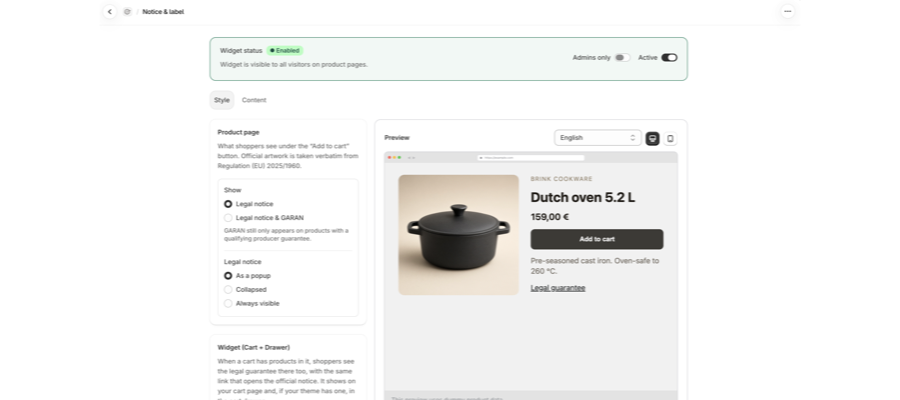
Scheda Style
Product page
Questa scheda controlla ciò che i clienti vedono sotto il pulsante Add to cart. La grafica ufficiale è presa alla lettera dal Regolamento (UE) 2025/1960.
Show:
- Legal notice: solo l'avviso obbligatorio.
- Legal notice & GARAN: aggiunge l'etichetta GARAN. GARAN appare comunque solo sui prodotti con una garanzia del produttore idonea.
Legal notice:
Opzione | Cosa vede il cliente |
|---|---|
As a popup | Un elemento Legal guarantee che apre la grafica in una finestra di dialogo. |
Collapsed | Un riepilogo Legal guarantee che si espande mostrando la grafica. |
Always visible | La grafica mostrata direttamente sotto Add to cart al caricamento della pagina. |
In Collapsed e As a popup l'immagine della grafica viene richiesta solo quando un cliente apre il riquadro. È voluto. Se vuoi che la grafica sia visibile senza un clic, scegli Always visible.
Widget (Cart + Drawer)
Quando un carrello contiene dei prodotti, i clienti vedono anche lì la garanzia legale, con lo stesso link che apre l'avviso ufficiale. Viene mostrato nella pagina carrello e, se il tuo tema ne ha uno, nel cart drawer. Il posizionamento si fa dalla Dashboard con il piano Plus: Come mostrare l'avviso sulla garanzia legale nel carrello.
Styling e Custom CSS
Controllo | Effetto |
|---|---|
Text and link color | Colore degli elementi di apertura, del link Your Europe e di Show full GARAN label. Predefinito |
Underline links | Sottolinea quegli elementi, le CTA e l'etichetta di espansione GARAN. |
Custom CSS | Personalizza lo stile dell'avviso e di GARAN nel tuo negozio. Usa come target |
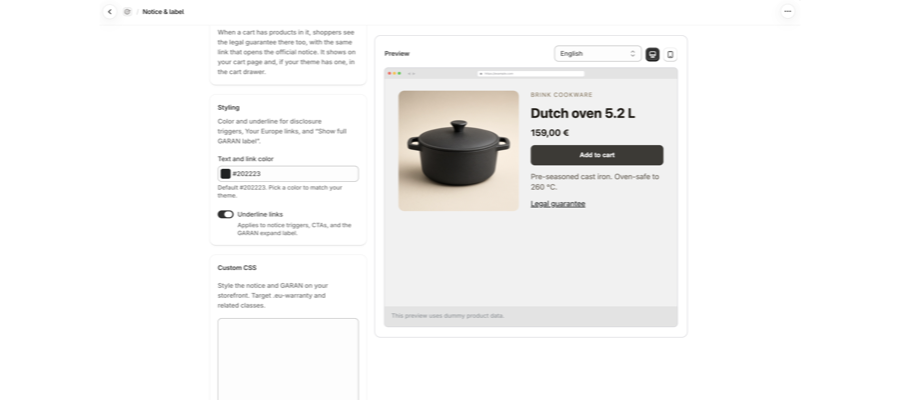
Scheda Content
Seleziona Content accanto a Style in cima alla pagina.
Localization
Le etichette di Legal Notice sono scritte nella tua lingua predefinita. La grafica ufficiale dell'avviso cambia comunque automaticamente in base alla lingua del cliente.
- Default language: la lingua in cui modifichi i testi. Seleziona Change per sceglierne un'altra.
- Extra languages: Basic include una lingua. Plus ti permette di aggiungerne altre con Add language, oppure Add all suggested per le lingue che il tuo negozio pubblica già.
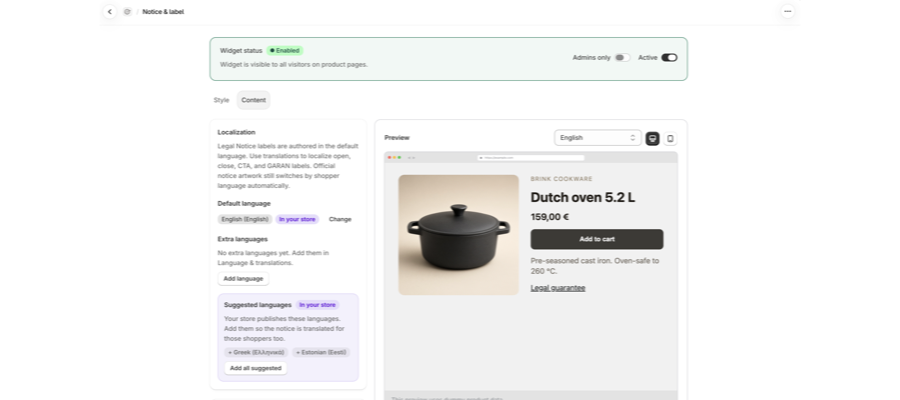
Passaggi completi: Come mostrare l'avviso sulla garanzia legale nella lingua dei tuoi clienti.
Texts
La scheda Texts inizia con la lingua che stai modificando, ad esempio Editing English (English). Ogni campo è limitato a 200 caratteri. Lascia un campo vuoto per usare il testo predefinito curato, mostrato come segnaposto. I testi predefiniti sono già tradotti per ogni lingua, quindi lasciare vuoto è la scelta giusta per la maggior parte dei negozi.
Campo | Predefinito | Dove appare |
|---|---|---|
Open label | Legal guarantee | Il riepilogo compresso e l'elemento che apre il popup. |
Close label | Close | Nome accessibile del controllo di chiusura del popup. |
Legal Notice CTA | Learn more on Your Europe website | Link sotto la grafica ufficiale dell'avviso. |
GARAN CTA | More on the commercial guarantee of durability website | Link sotto l'etichetta GARAN. |
GARAN expand | Show full GARAN label | Apre l'etichetta GARAN completa quando la visualizzazione annidata è attiva. |
GARAN collapse | Hide full GARAN label | Sostituisce l'etichetta di espansione una volta aperta l'etichetta GARAN completa. |
Guarantee details | Guarantee details | Testo del link quando la garanzia di un prodotto è un URL. |
Notice image alt | Legal guarantee of conformity | Testo alternativo dell'immagine della grafica. |
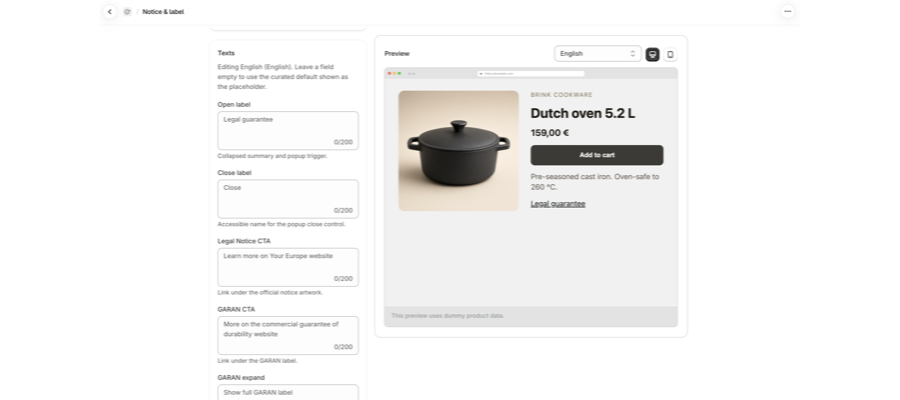
Anteprima
La Preview sulla destra si aggiorna mentre modifichi le impostazioni. Usa il menu a discesa delle lingue per controllare un'altra lingua e i pulsanti desktop e mobile per cambiare il layout. Questa anteprima usa dati di prodotto fittizi.
Controlla dove viene mostrato l'avviso
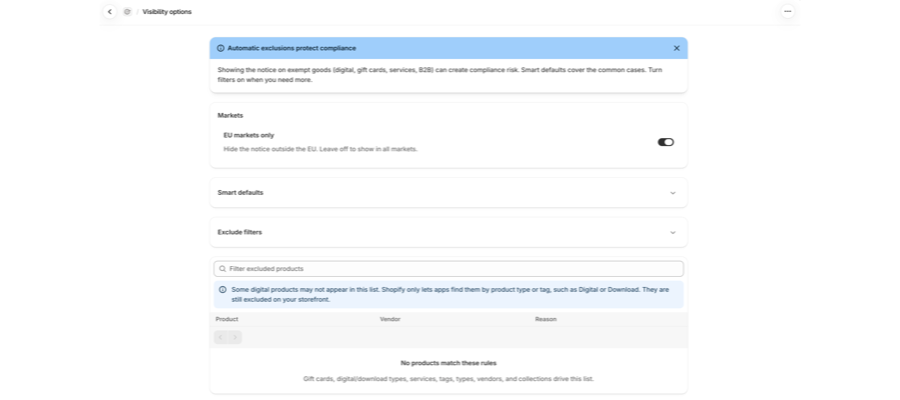
Apri Visibility options dal menu dell'app. Contiene:
- Markets: EU markets only nasconde l'avviso fuori dall'UE. Lascialo disattivato per mostrare l'avviso in tutti i mercati.
- Smart defaults
Plus: nasconde automaticamente l'avviso su prodotti digitali, gift card, servizi e prodotti B2B / all'ingrosso. - Exclude filters: le tue regole per Tag, Product type, Vendor o Collection.
- Una tabella dei prodotti esclusi, con una colonna Reason che indica la regola che ha nascosto ciascun prodotto.
Passaggi completi: Come nascondere l'avviso sulla garanzia legale su gift card, prodotti digitali e altri prodotti.
Verifica nel tuo negozio
- Apri una pagina prodotto in una finestra privata.
- Guarda sotto Add to cart.
- In modalità Always visible dovresti vedere la grafica. Nelle altre due modalità dovresti vedere l'elemento Legal guarantee e, dopo averlo aperto, la grafica.
Articoli correlati
- Come installare e configurare Pandectes EU Warranty & GARAN
- Come aggiungere le etichette GARAN ai tuoi prodotti
- Come mostrare l'avviso sulla garanzia legale nel carrello
- Come mostrare l'avviso sulla garanzia legale nella lingua dei tuoi clienti
- Perché l'avviso sulla garanzia legale non compare in una pagina prodotto
Aggiornato il: 20/10/2026
Grazie!